

侧边栏壁纸
  • 累计撰写 29 篇文章
  • 累计创建 6 个标签
  • 累计收到 0 条评论

目 录CONTENT

文章目录

Windows系统

Administrator
2026-02-01 / 0 评论 / 0 点赞 / 1 阅读 / 0 字

Windows 系统

简介

  • Windows 是由 微软(Microsoft) 开发的一系列 图形化操作系统,基于 NT 内核(NT Kernel) 构建,广泛应用于个人计算机、服务器及嵌入式设备。自 1985 年推出以来,Windows 已成为全球使用最广泛的操作系统之一,提供直观的用户界面、强大的兼容性以及丰富的软件生态。

类别

操作系统版本

备注

个人计算机

Windows XP

2001 年发布,经典版本

Windows Vista

2007 年发布,Aero 透明界面

Windows 7 (SP1)

2009 年发布,稳定流畅

Windows 8

2012 年发布,引入 Metro 磁贴

Windows 8.1

2013 年更新,优化触屏体验

Windows 10

2015 年发布,持续更新至今

Windows 11

2021 年发布,全新 UI 设计

服务器

Windows Server 2003

早期经典服务器系统

Windows Server 2008 / 2008 R2

增强安全性和虚拟化支持

Windows Server 2012 / 2012 R2

改进存储和云计算功能

Windows Server 2016

引入 Nano Server 和容器支持

Windows Server 2019

强化混合云与安全性

Windows 与 Linux 的区别

对比项

Linux

Windows

开源/闭源

开源(GPL 协议)

闭源(需购买授权)

操作方式

命令行(CLI)为主,可选图形界面(GUI)

图形界面(GUI)为主,命令行(CMD/PowerShell)辅助

文件系统结构

无传统磁盘分区(挂载点为 / 下的目录树)

有磁盘分区(如 C:\、D:\)

大小写敏感

区分大小写(File.txt ≠ file.txt)

不区分大小写(File.txt = file.txt)

多用户支持

原生多用户(支持同时多用户登录和权限隔离)

单用户为主(需专业版/企业版支持多用户)

路径表示

正斜杠 /(如 /home/user/file.txt)

反斜杠 \(如 C:\Users\user\file.txt)

内核

Linux 内核(开源,可定制)

Windows NT 内核(闭源)

Windows 资源管理器

显示隐藏文件及文件后缀

  • Windows7——[资源管理器——组织(左上角)——文件夹和搜索选项——勾选显示隐藏文件以及取消隐藏已知文件类型的扩展名]
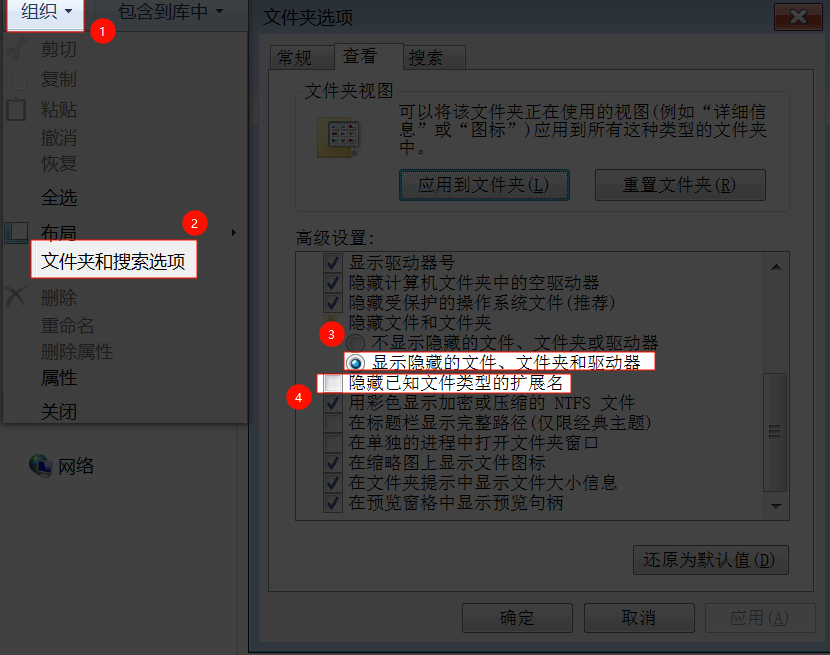
image-20250616185632827
  • Windows11——[资源管理器——查看——显示——勾选文件扩展名和隐藏项目]
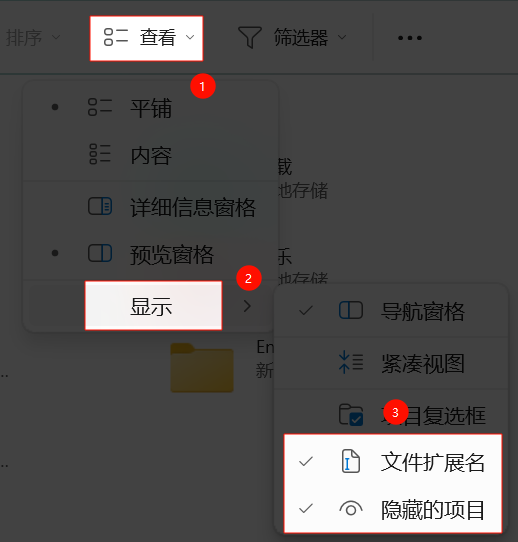
image-20250616190059817

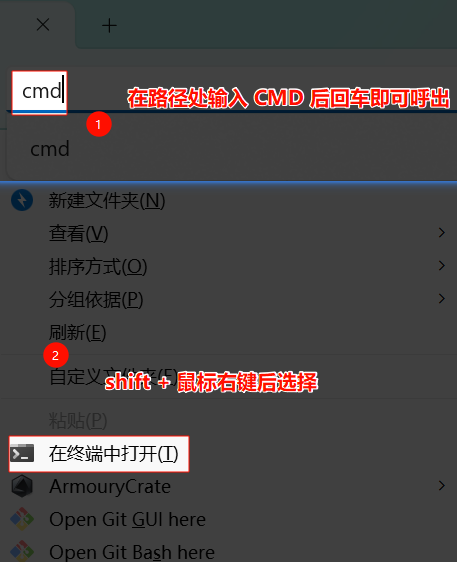
在当前位置打开 CMD

  • 在当前路径输入框中键入 CMD 后回车。

  • 按住键盘 shift 并鼠标右键,选择 在终端中打开

重要目录

  1. 家目录:C:\User\用户名

  2. Windows 系统目录:C:\windows

  3. Windows 内核:C:\windows\system32

  4. Windows 驱动:C:\windows\system32\drivers\*.sys

  5. Windows 软件安装目录

    • C:\Program files

    • C:\Program files(x86)

文件碎片化占用

  • 文件碎片化会导致存储空间浪费,因为文件被分散存放时需要额外记录位置信息,同时可能因存储块未充分利用而产生空间碎片。此外,碎片化还会降低读写效率,增加磁盘寻道时间。

常见文件系统

文件系统

最大单文件

兼容性

最佳用途

NTFS

16EB

Windows 最佳

Windows 系统盘、大型文件

FAT32

4GB

全平台通用

U 盘、老设备

exFAT

16EB

现代设备广泛

大容量移动存储、跨平台

APFS

8EB

仅 Apple 生态

Mac/iOS 设备、SSD 优化

ext4

16EB

Linux 系统最常用

Linux 系统盘、大文件存储、服务器等

Windows 系统管理

重点一览

工具名称

运行命令

功能说明

事件查看器

eventvwr

查看系统/应用/安全日志,排查蓝屏、错误等

任务管理器

taskmgr

查看任务管理器

服务管理

services.msc

管理后台服务(启动/停止/禁用),如 MySQL、远程桌面等服务

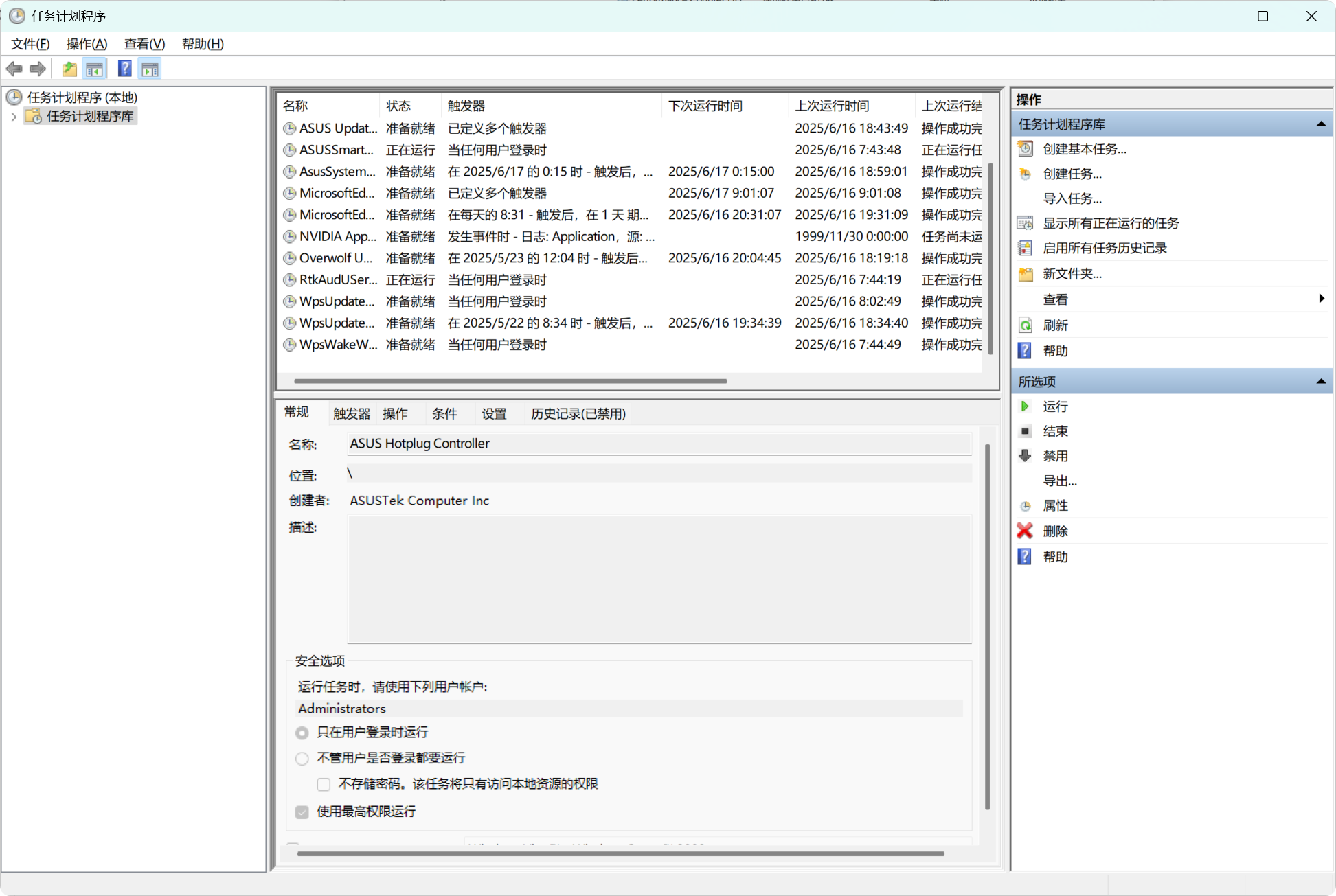
计划任务

taskschd.msc

设置定时任务(自动备份、开机启动脚本等)

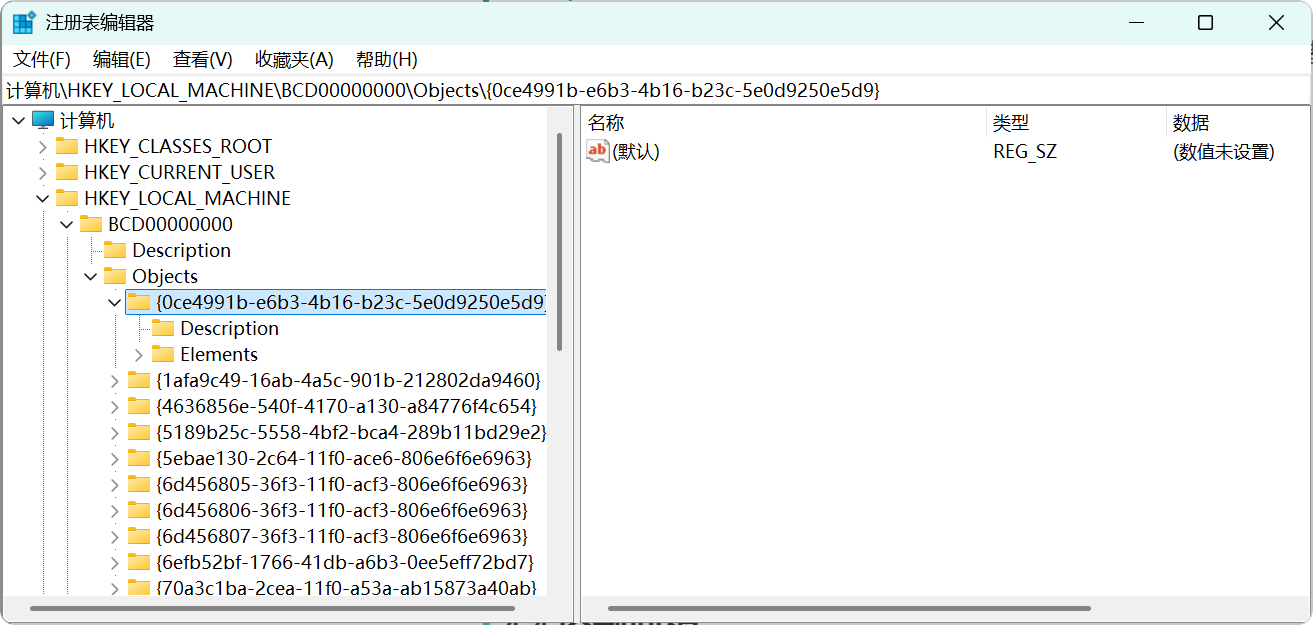
注册表

regedit

修改系统/软件深层配置(慎操作!)

组策略

gpedit.msc

配置系统策略(家庭版无此功能)

计算机管理

compmgmt.msc

集成工具(磁盘管理、设备管理、任务计划等)

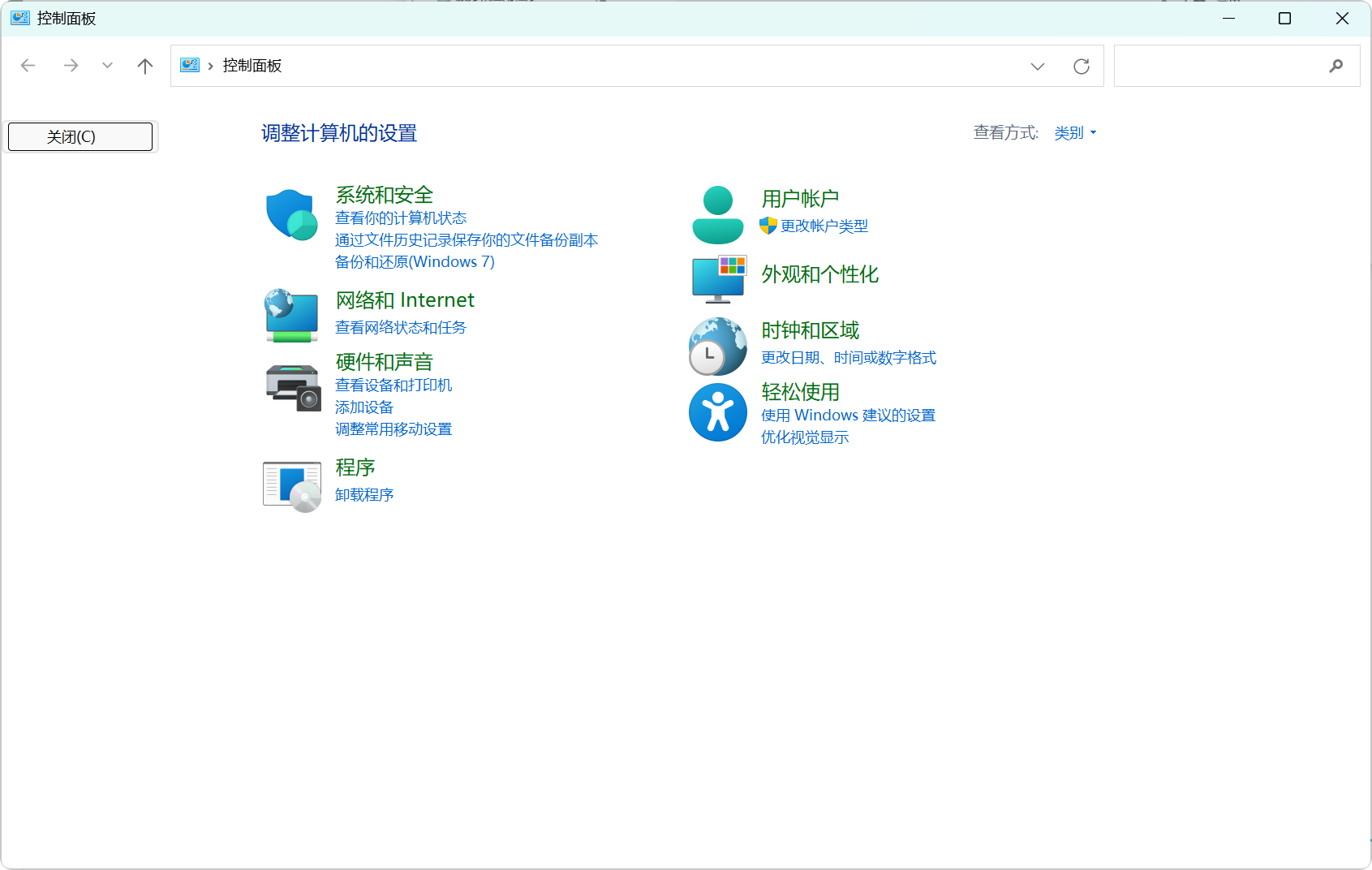
控制面板

control

传统控制面-板入口

设备管理

  • CPU(桌面/笔记本):AMD、intel、M(Apple)、骁龙/联发科

  • 网卡

    • PCIe 标识:有线网卡

    • WIFI 标识:无线网卡

    image-20250616103503816

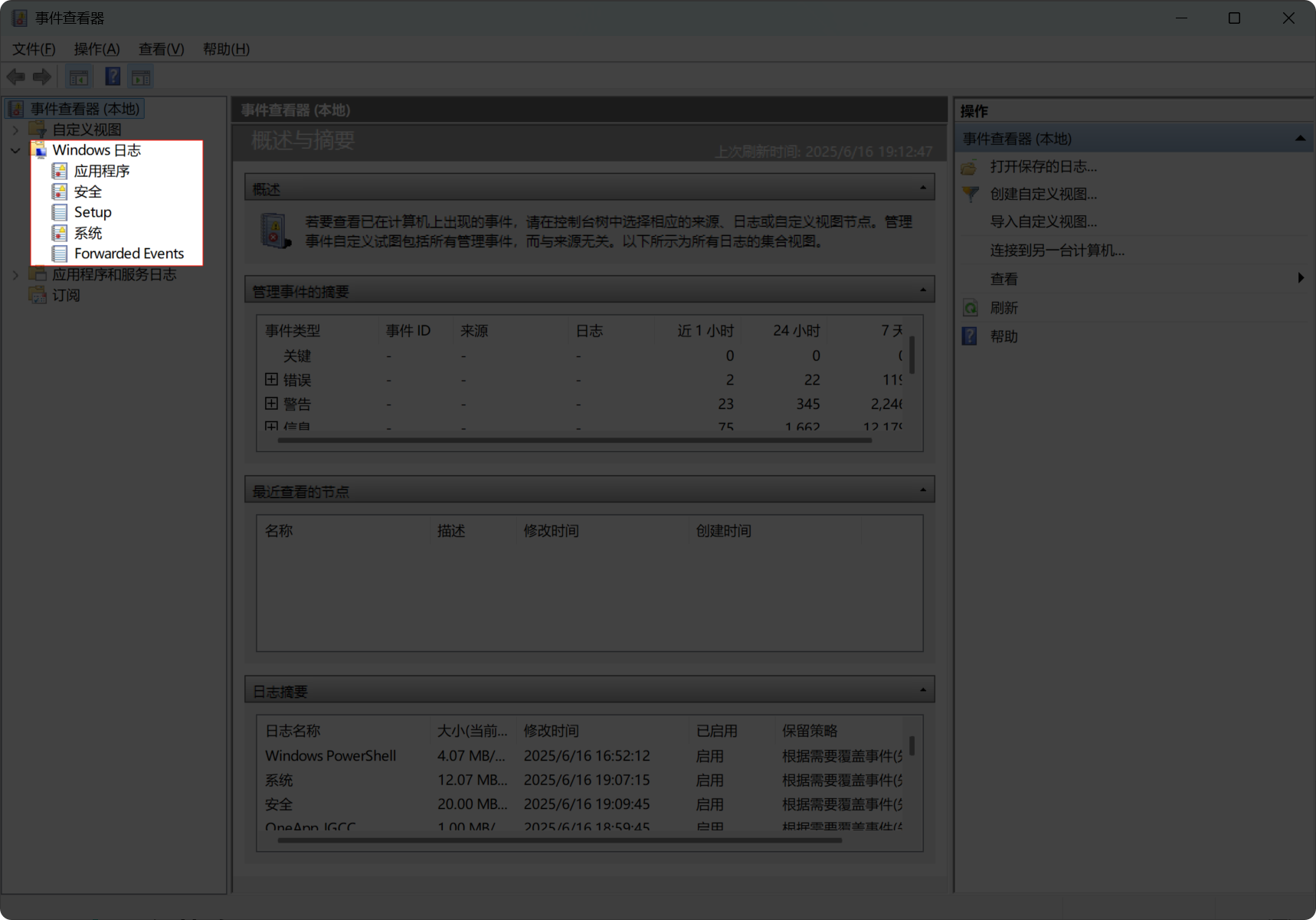
事件查看器——日志

  • 打开方式:Win + R >> eventvwr

image-20250616191343623
  • Windows 日志分类:应用程序、安装、系统、安全

任务管理器

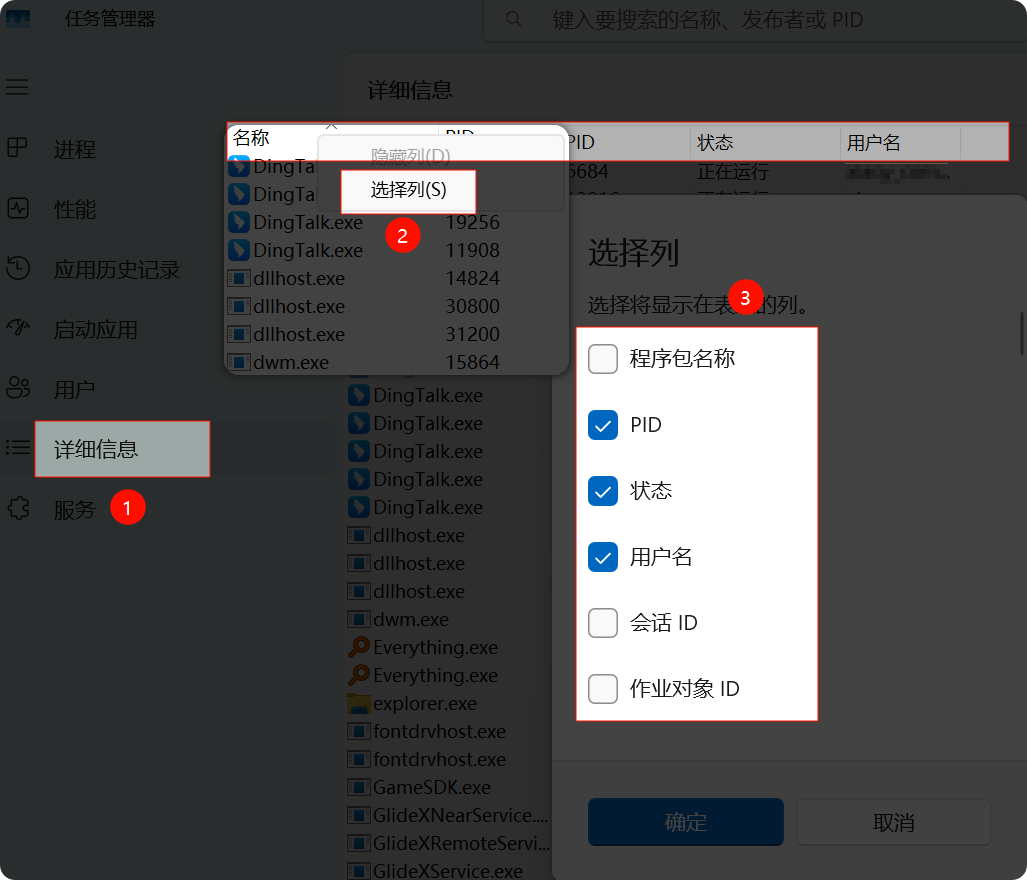
  • 打开方式:Ctrl + Shift + ESCWin + R >> taskmgr

  • 在 Windows11 中,任务管理器需要点至 详细信息 方可显示全部需要的进程信息,包括 PID 等。

  • 若没有需要的信息列,右键名称一行,点击 选择列 后即可添加需要的列。

  • 右键程序所在的哪一行,可以选择 结束任务打开文件所在位置

image-20250616192429229

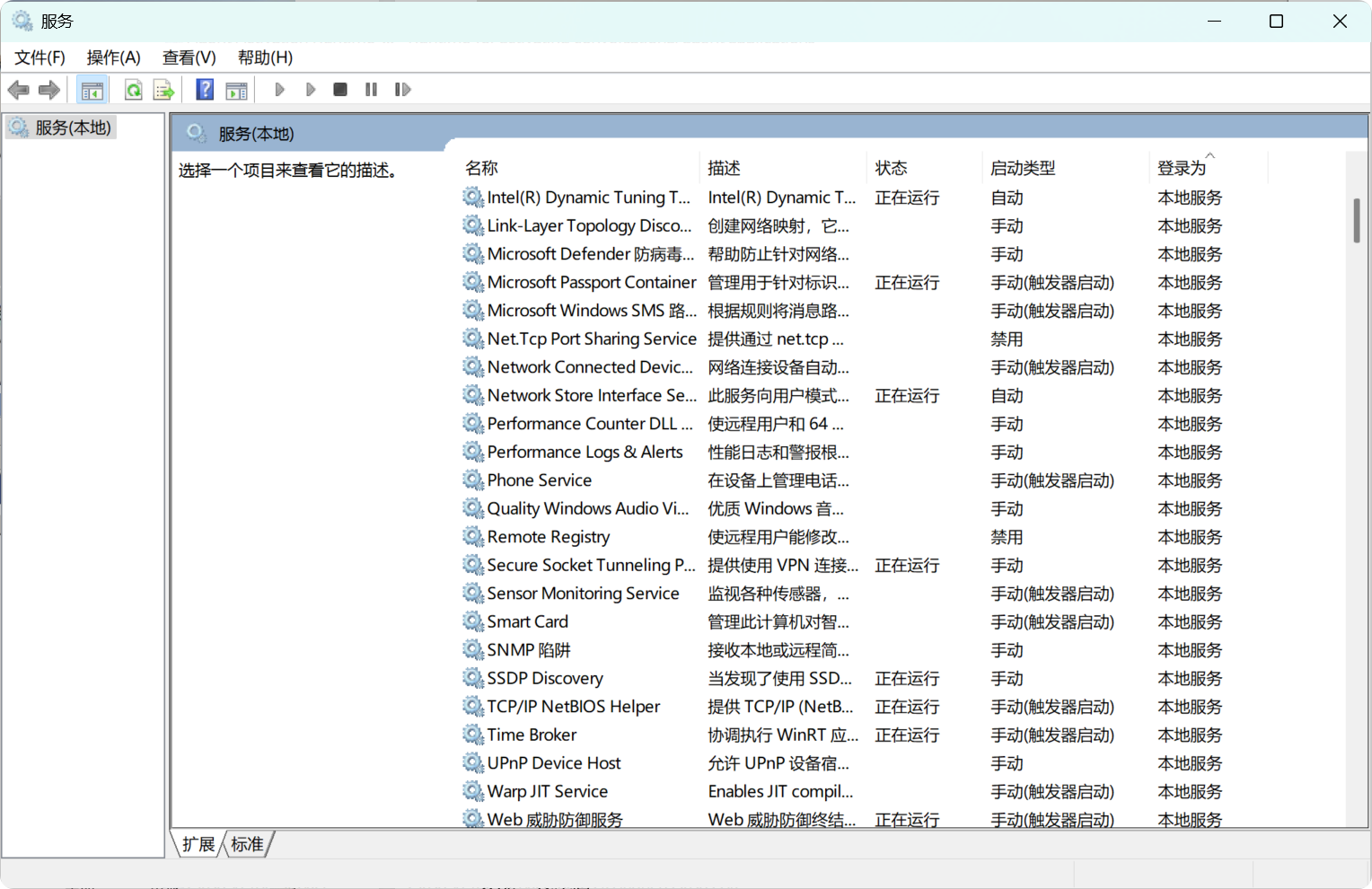
服务管理

  • 打开方式:Win + R >> services.msc

  • 可以看到系统中服务的名称以及相应的描述等。

image-20250616192846937

计划任务

  • 打开方式:Win + R >> taskschd.msc

  • 可以看到系统中存在的计划任务。

image-20250616193133559

Windows 设置

注册表

[!tip]

Windows 所有软件的统一配置数据库,但是太乱了,找不到,现在大家都不和他玩儿。

  • 打开方式:Win + R >> regedit

image-20250616193640052

组策略

  • 打开方式:Win + R >> gpedit.msc

[!tip]

家庭版、个人版、教育版没有组策略。
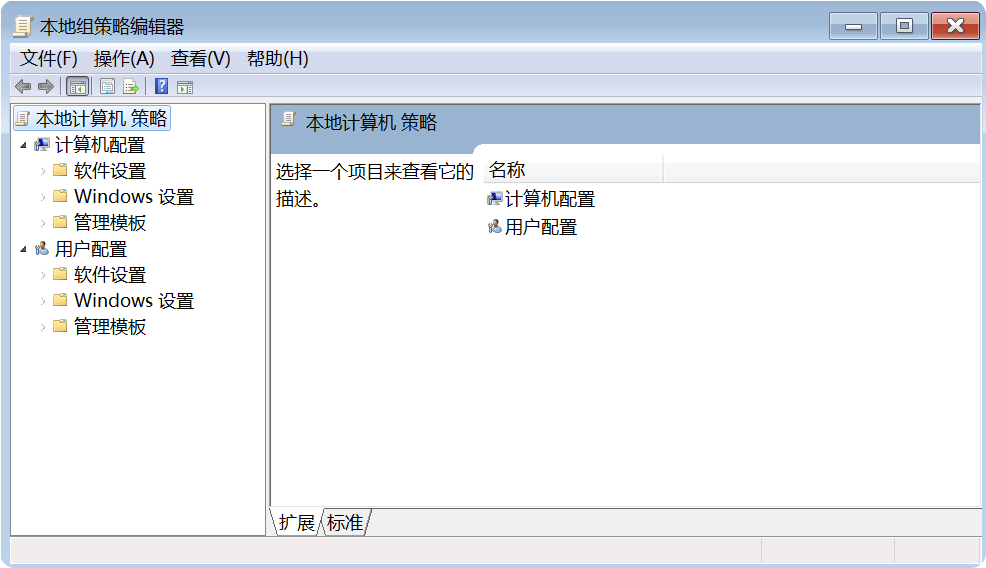
image-20250616193756605

计算机管理

  • 打开方式:Win + R >> compmgmt.msc

[!important]

计算机管理 可以显示前面的大部分内容,如 计划任务、事件查看器、服务等,即 计算机管理 对以上的内容做了整合。
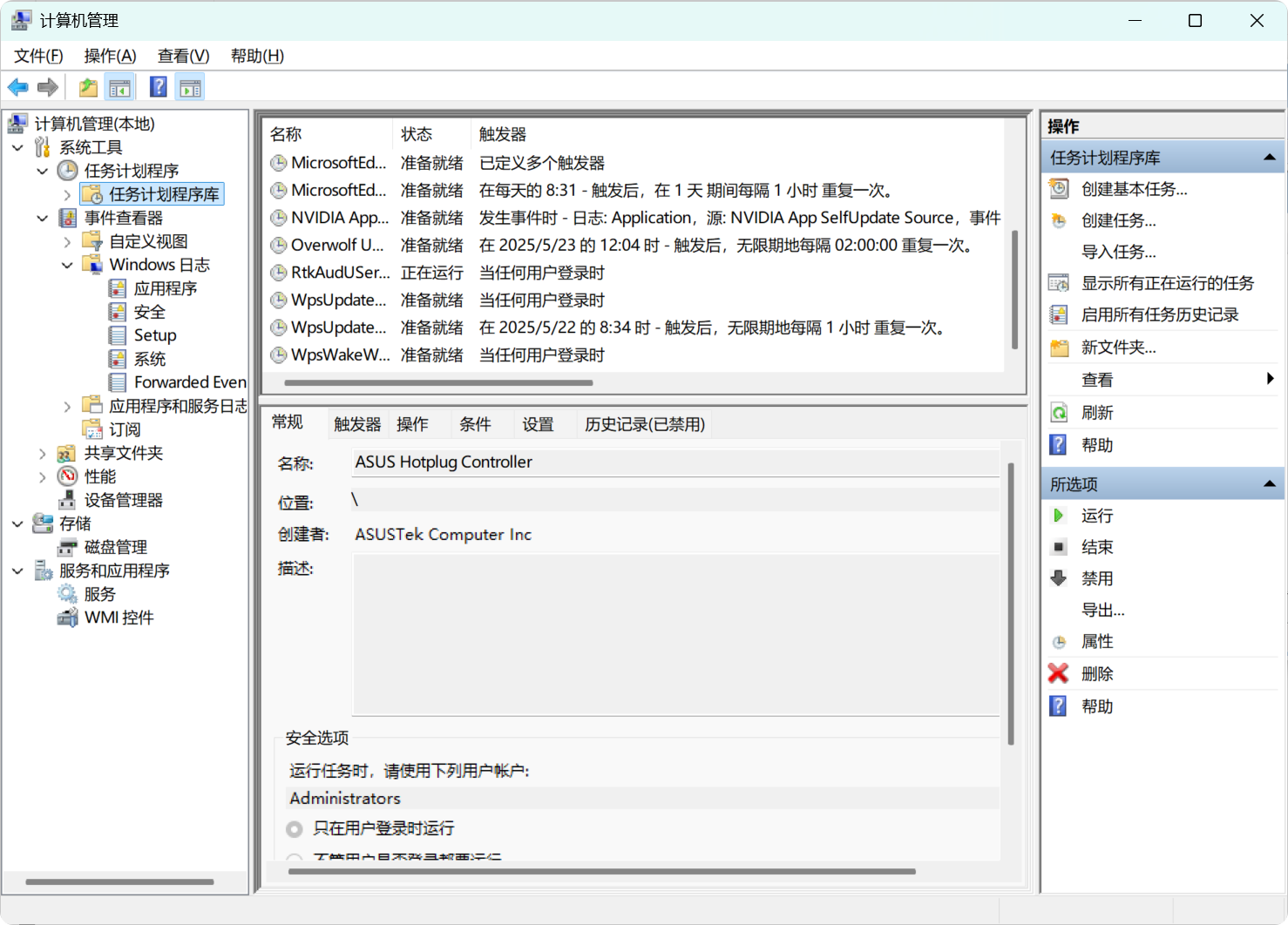
image-20250616194018051

控制面板

  • 打开方式:Win + R >> control 或在搜索栏直接搜索

image-20250616194324546

Windows 10 + 设置

  • 点击设置即可打开

Windows 常用配置、服务

环境变量

[!note]

如何查看 Liunx 环境变量?——env

PATH 环境变量的作用?——指定系统查找可执行文件的目录列表,使用户能在任意位置直接运行命令或程序而无需输入完整路径。

  • Windows 系统环境变量 PATH 和 Linux 的作用是一致的。

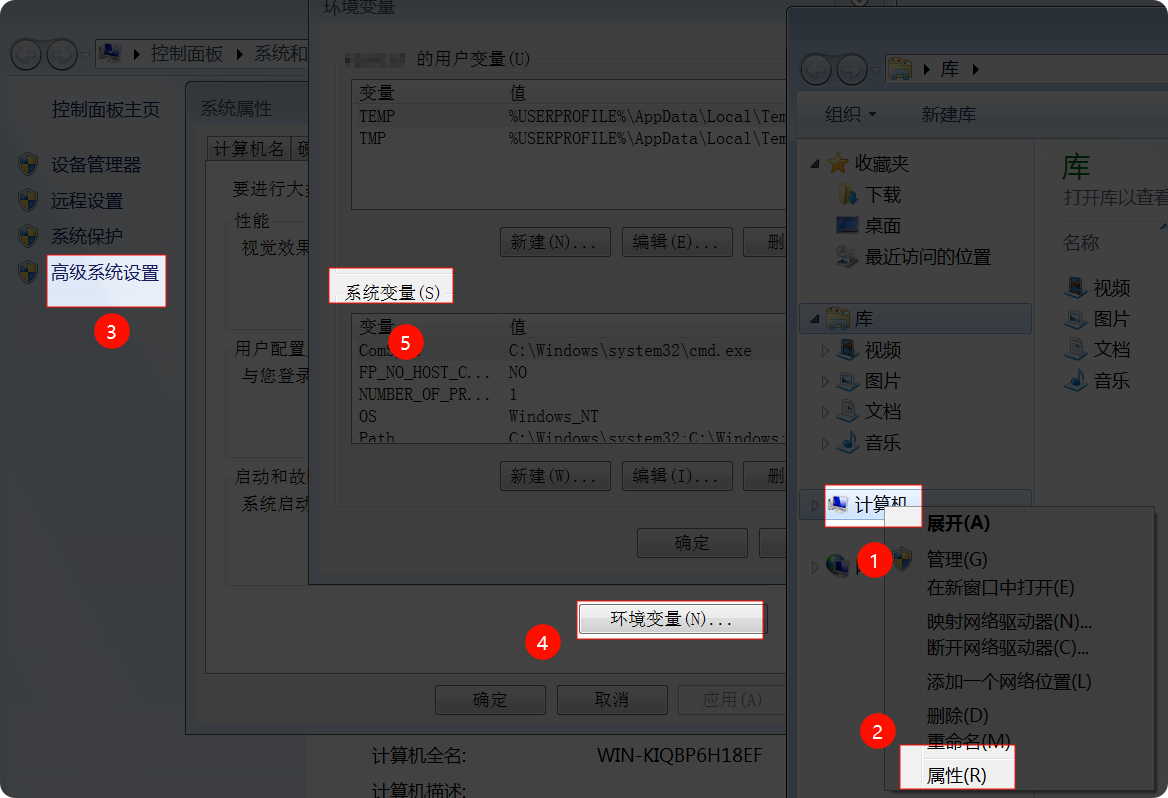
  • Windows11 打开方式——[资源管理器——右键此电脑——属性——在弹出页面中点击高级系统设置——在弹出的系统属性页面中点击环境变量]
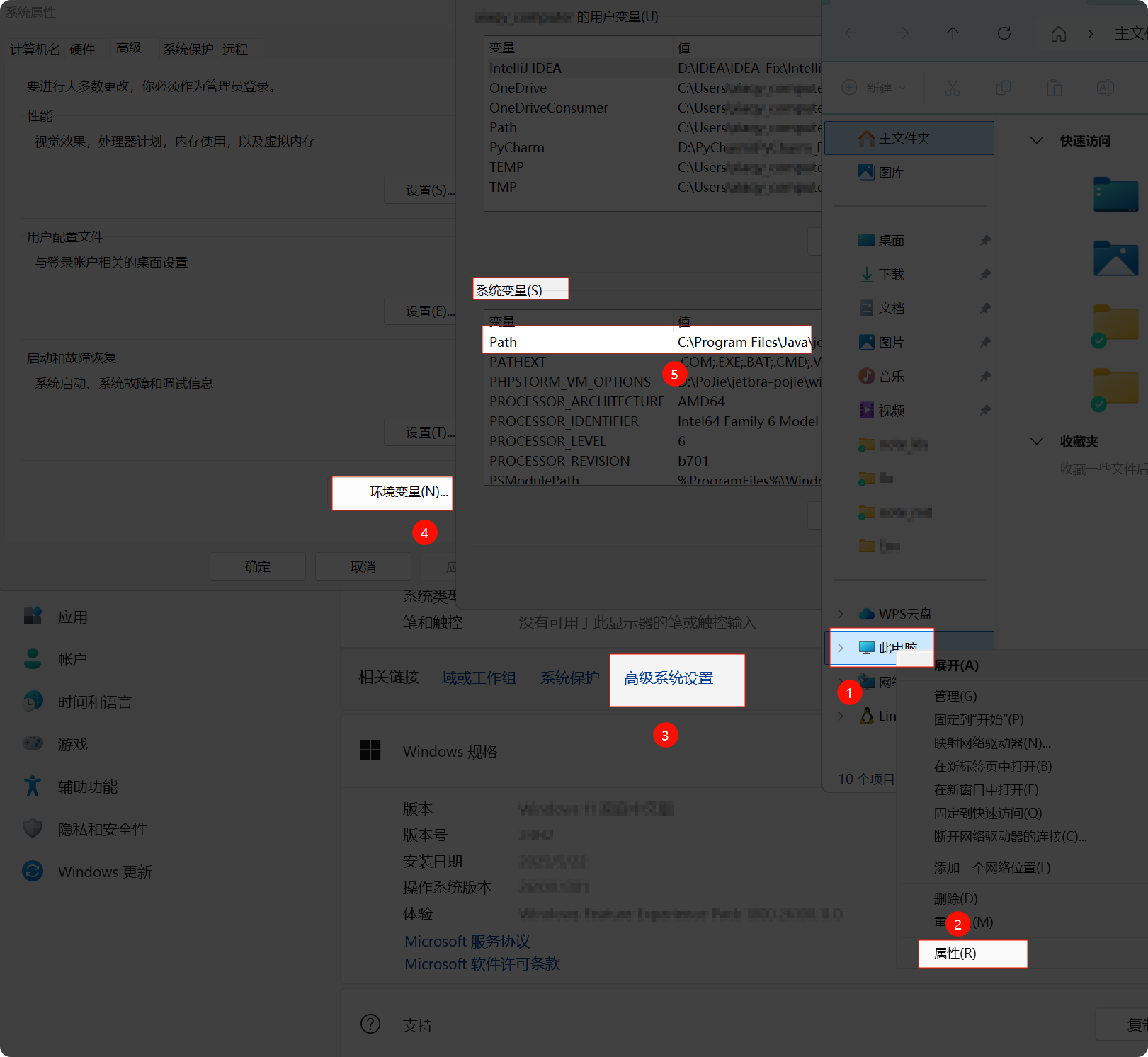
image-20250616195327911
  • Windows7 打开方式——同 Windows11

image-20250616195638832

网络配置

  • Windows7 修改方式——[打开控制面板——网络和 Internet——网络和共享中心——更改适配器——本地连接——属性——双击 IPv4 那一栏——修改 ip 等——一直确定]
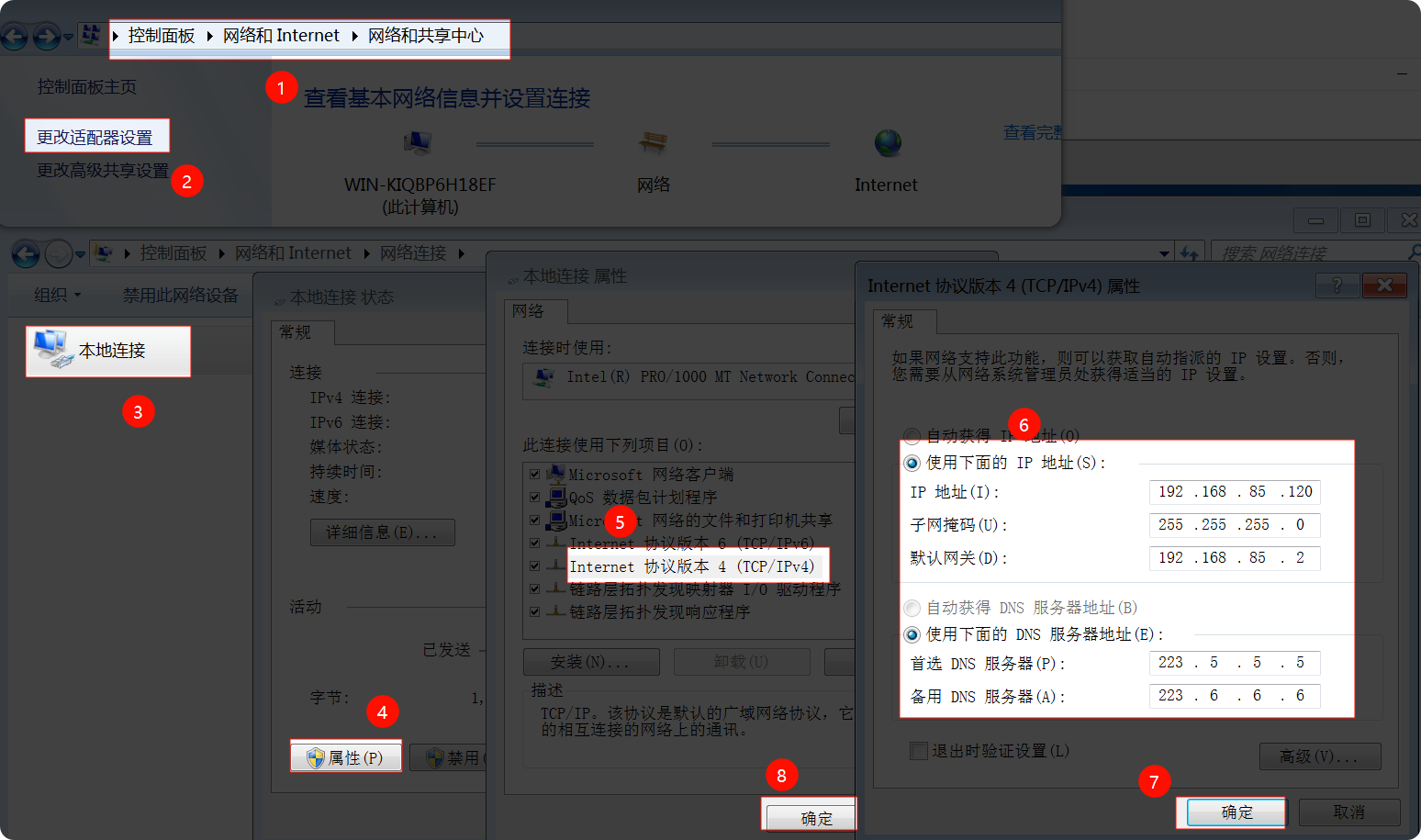
image-20250616200150112
  • Windows11 修改方式——[设置——网络和 Internet——以太网——修改 ip 以及 DNS 等]
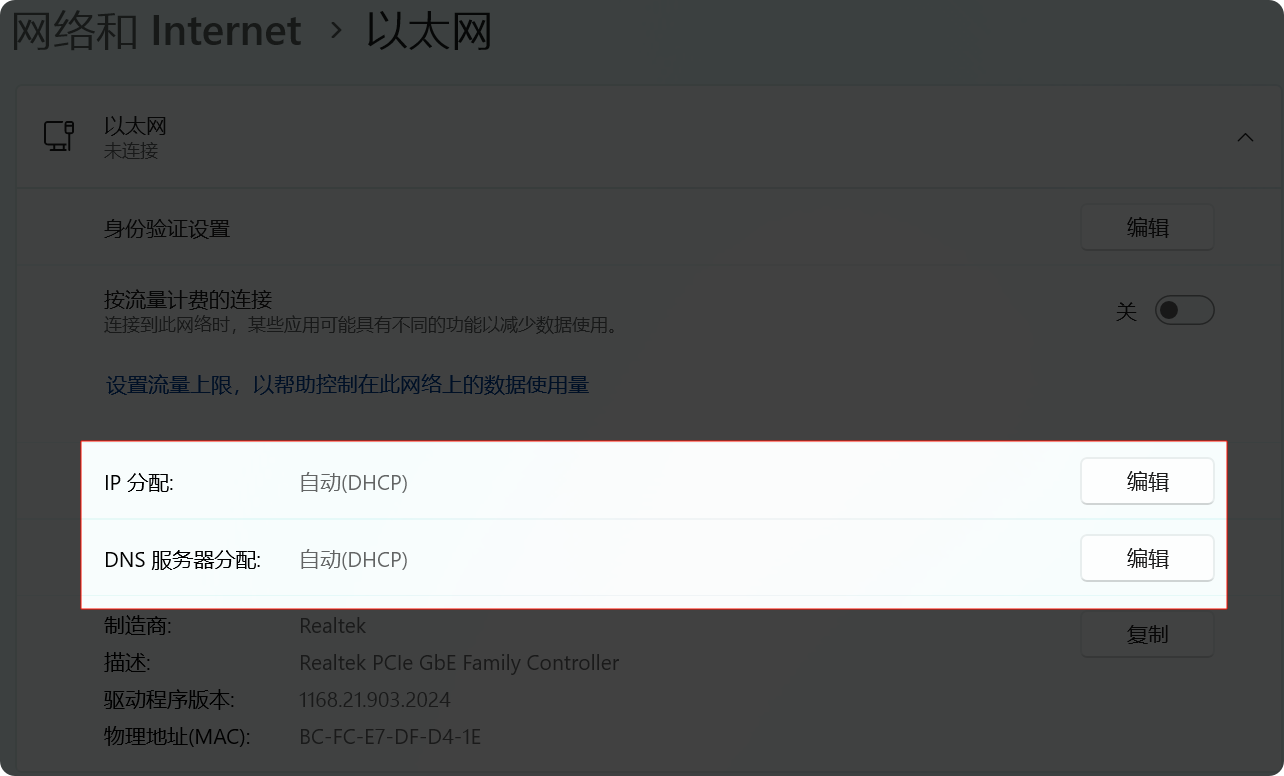
image-20250616200536598

远程桌面 RDP

[!important]

RDP 端口:3389

  • 如何使用 Windows11 连接远程桌面服务

    • 在 Windows 的搜索中搜索 远程桌面连接mstsc

  • RDP 支持文件传输(但是慢)。

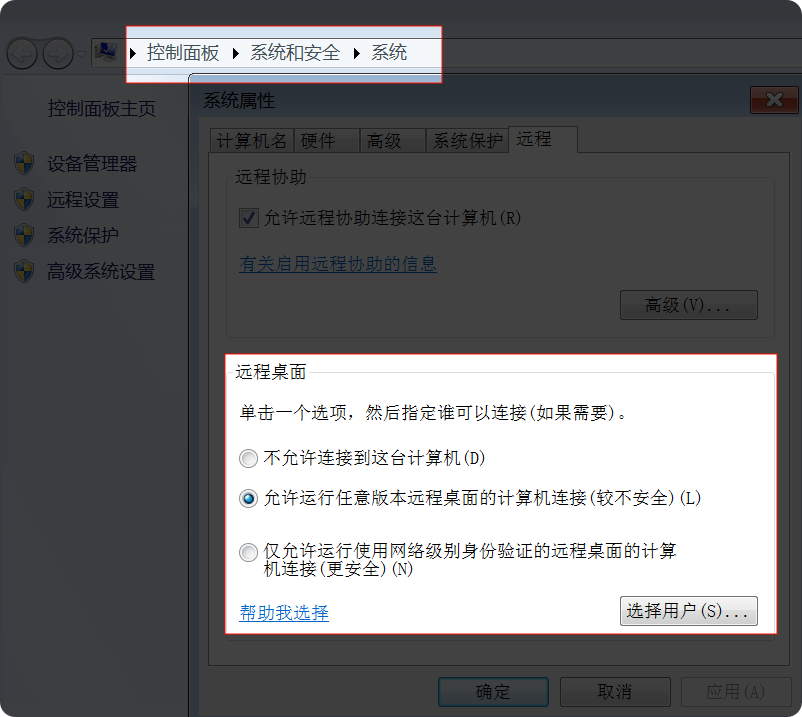
  • Windows7 开启远程桌面——[右键计算机——属性——高级系统设置——远程——修改远程桌面的选择即可]

    • 较不安全:不限制登录尝试次数。

    • 更安全:启用 账户锁定策略(如 5 次失败后锁定)。

  • Windows11 连接——使用远程桌面连接。

image-20250616201212013

0

评论区