



Linux 的安装
kali 安装
下载 kali 的压缩包,此处下载 VMware 的压缩包即可。
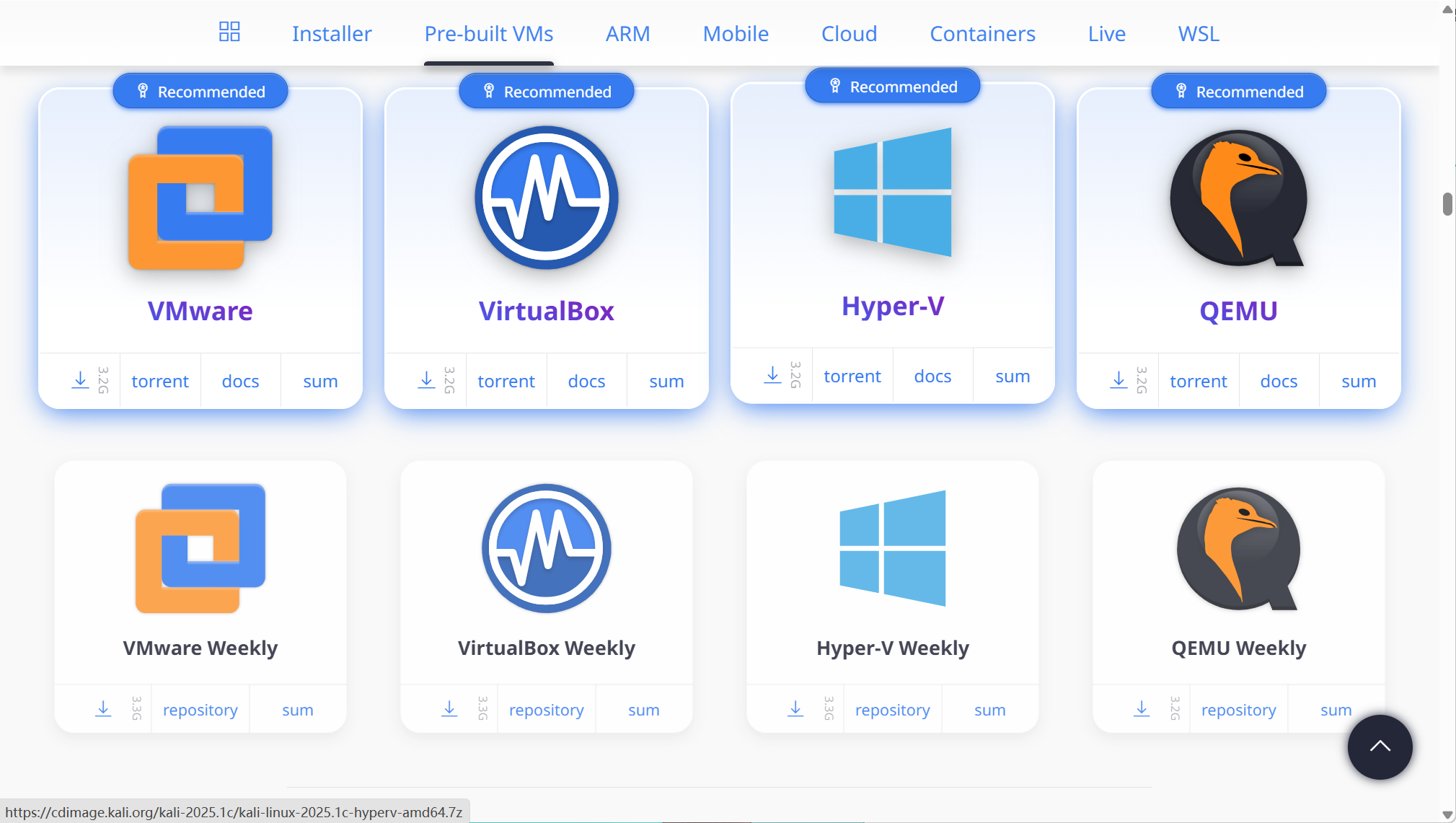
将压缩包解压,并在目录中找到
.vmx的文件即可完成安装。此时登陆 kali 系统:
在 VMware 中的描述界面可查询到作者设置的用户名以及密码。
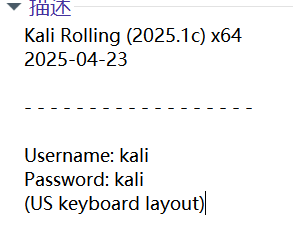
输入用户名 kali 以及密码 kali 即可登陆 kali 系统。
ubuntu 安装
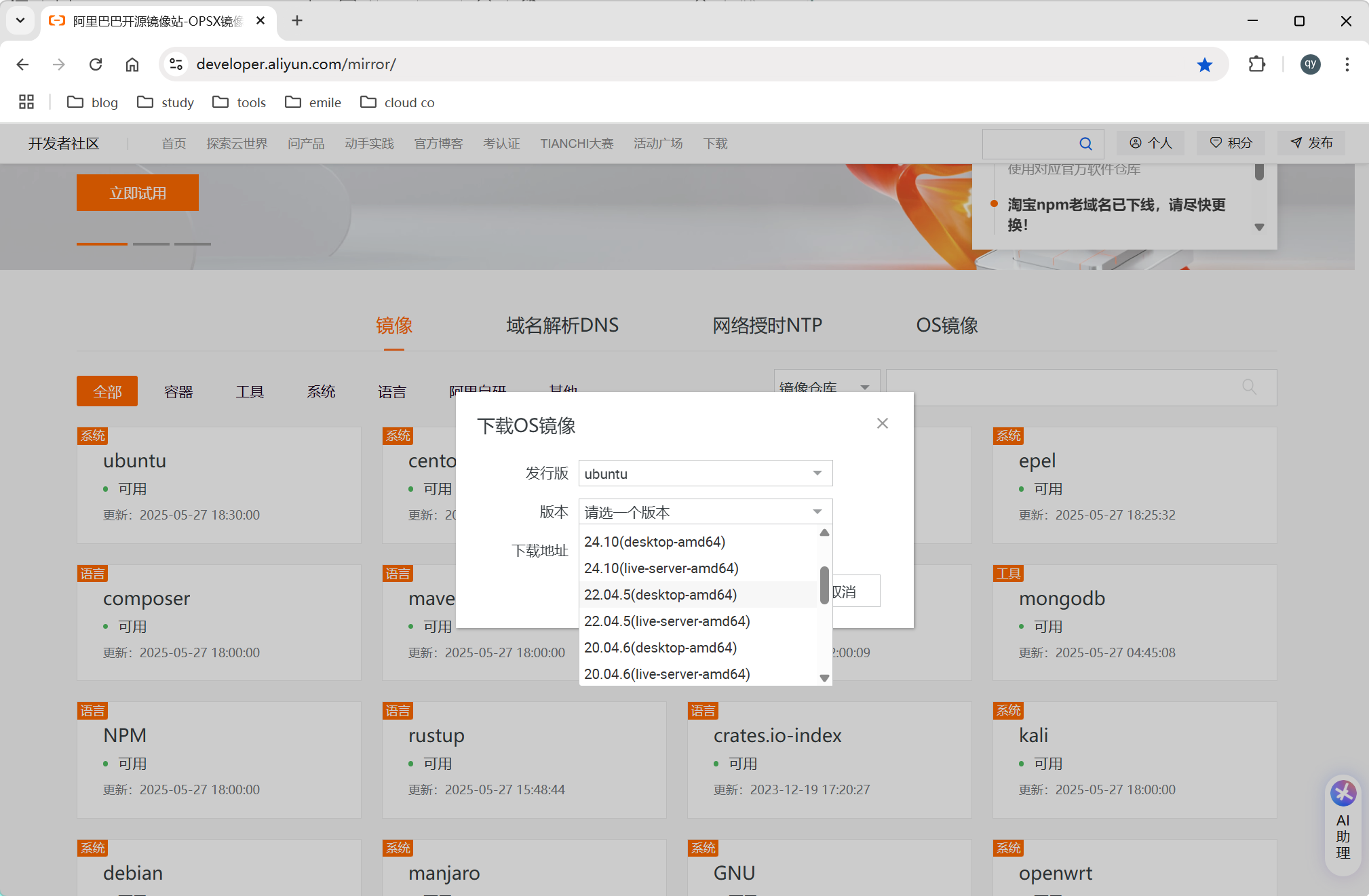
下载 ubuntu 的镜像文件(此处使用阿里云镜像源进行下载)。
选择 VMware 中的文件选项卡,点击
新建虚拟机,进行简易安装。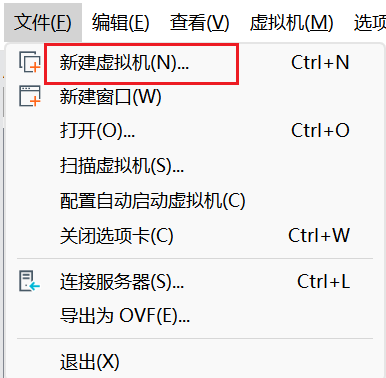
选择典型安装,随后选择安装程序的光盘映像文件
.iso,设置用户名、密码等,并自定义虚拟机的安装位置,磁盘大小,点击完成。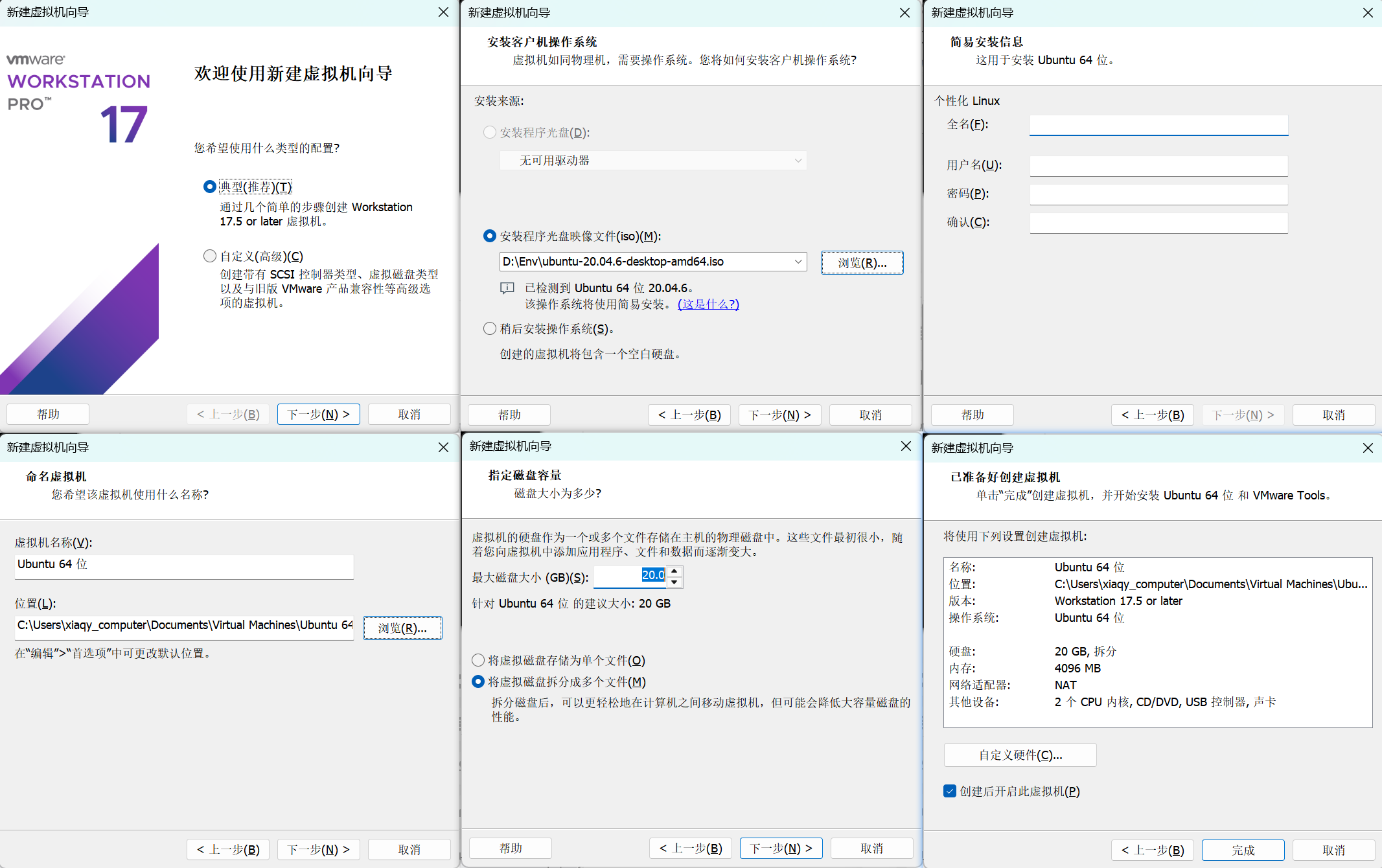
随后系统会自动安装完成。
CentOS 安装
下载 centos 的镜像文件(此处同 ubuntu 一样,使用阿里云镜像源进行下载)。
centos 这一部分的安装同 ubuntu 的安装大致相同,即选择镜像文件,自定义安装位置以及磁盘大小,随后点击完成进行安装。
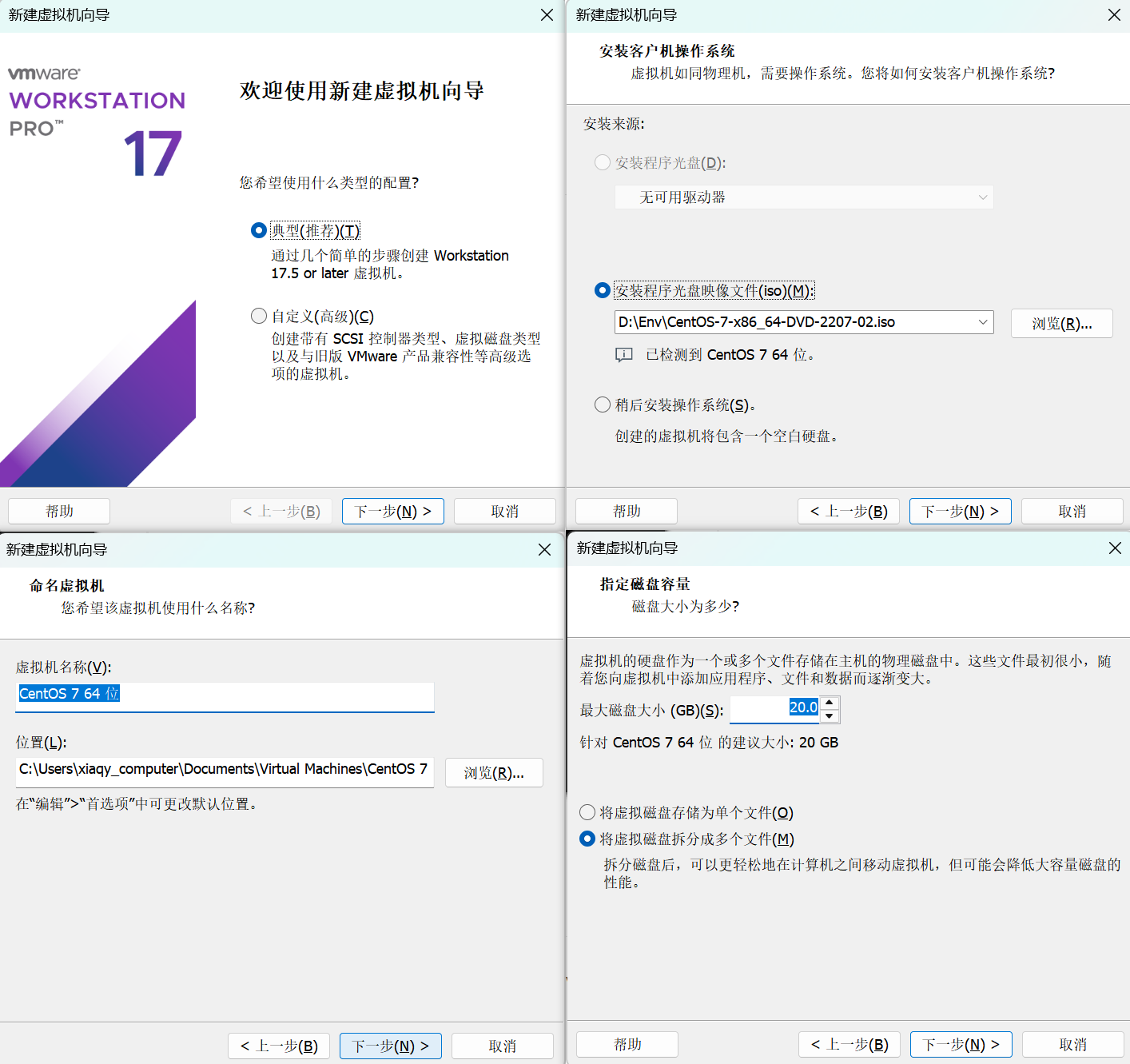
进入界面后,选择
install centos 7,进入界面等待进入。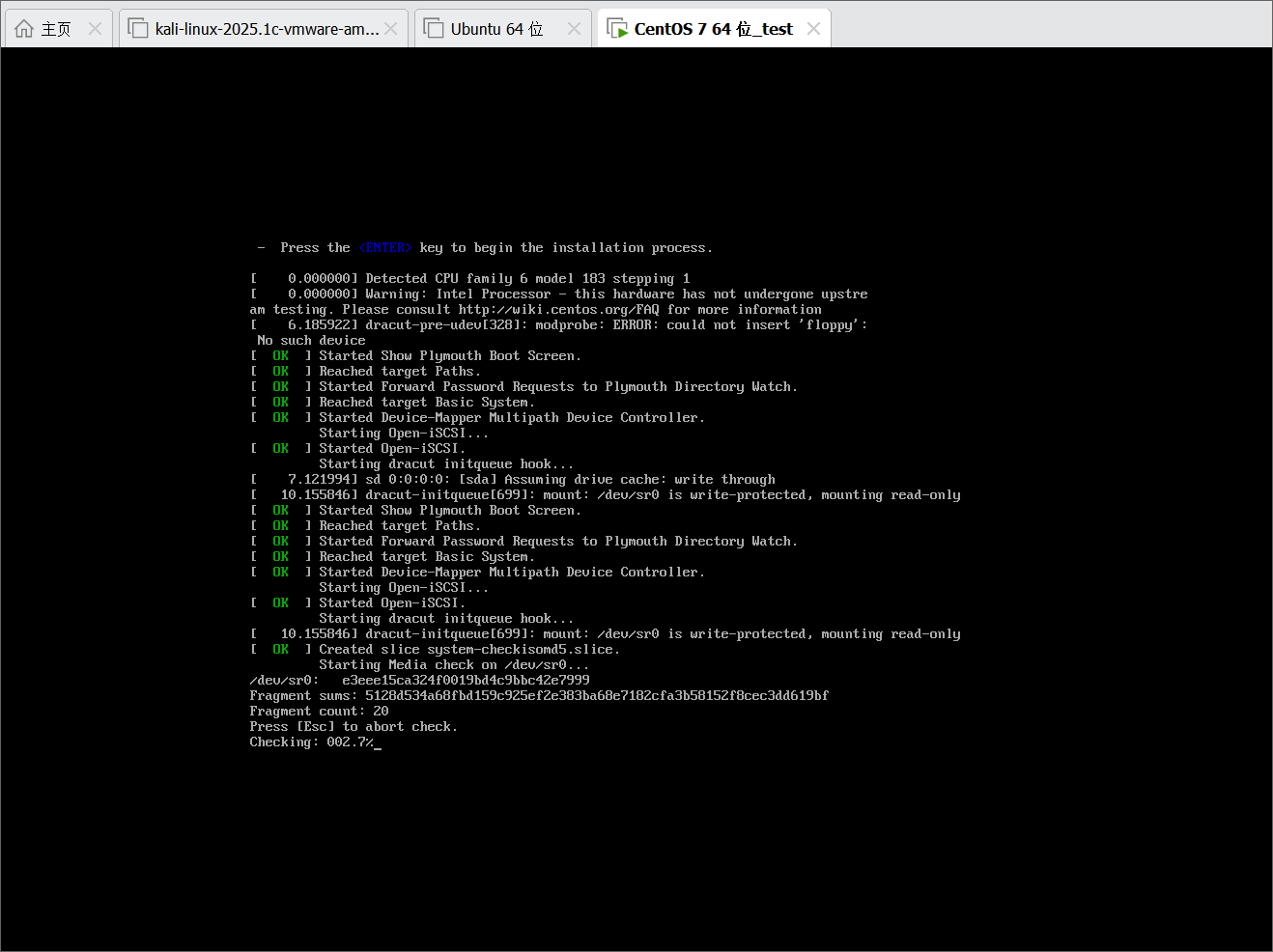
随后安装,选择
简体中文,并在软件选择中选择GNOME桌面,并确定安装位置,随后开始安装,并在安装的同时进行ROOT密码的设置。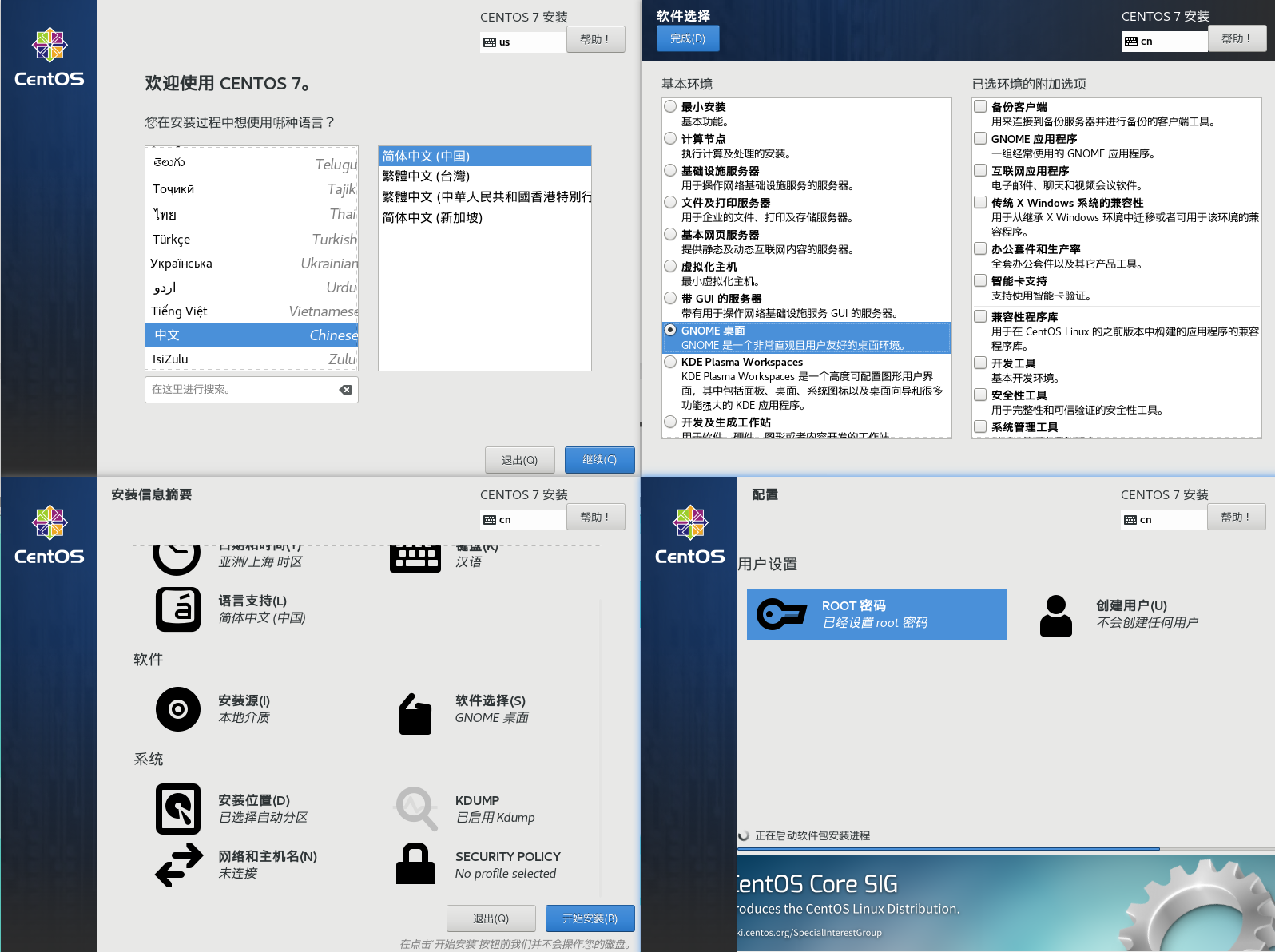
显示安装完成后,点击重启。随后同意许可协议,并设置连接网络,进入欢迎界面。
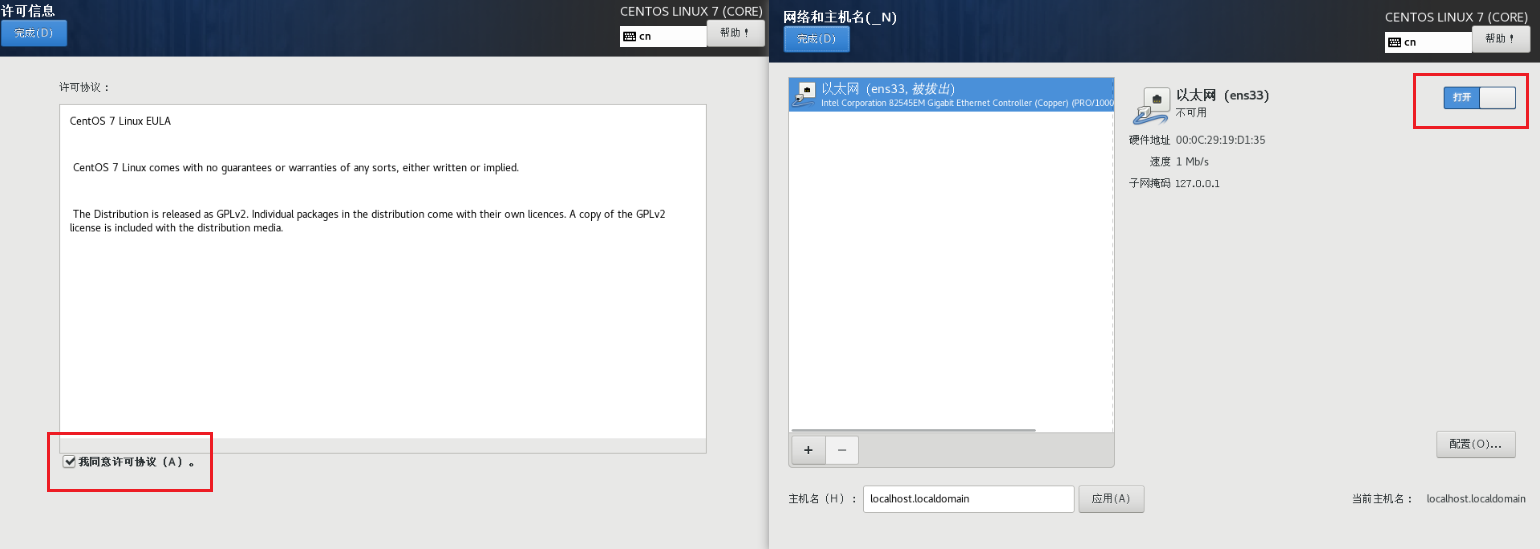
在欢迎界面确定键盘输入、隐私、时区、用户名,密码,即可进入系统。
VMware 的使用
基础操作
Ctrl + Alt可以把鼠标从虚拟机返回物理机器。克隆
右键计算机中的虚拟机,选择
管理 > 克隆选项卡,对选定的虚拟机进行克隆。进入克隆向导,可以克隆虚拟机中的当前状态,并设置虚拟机名称,安装位置。
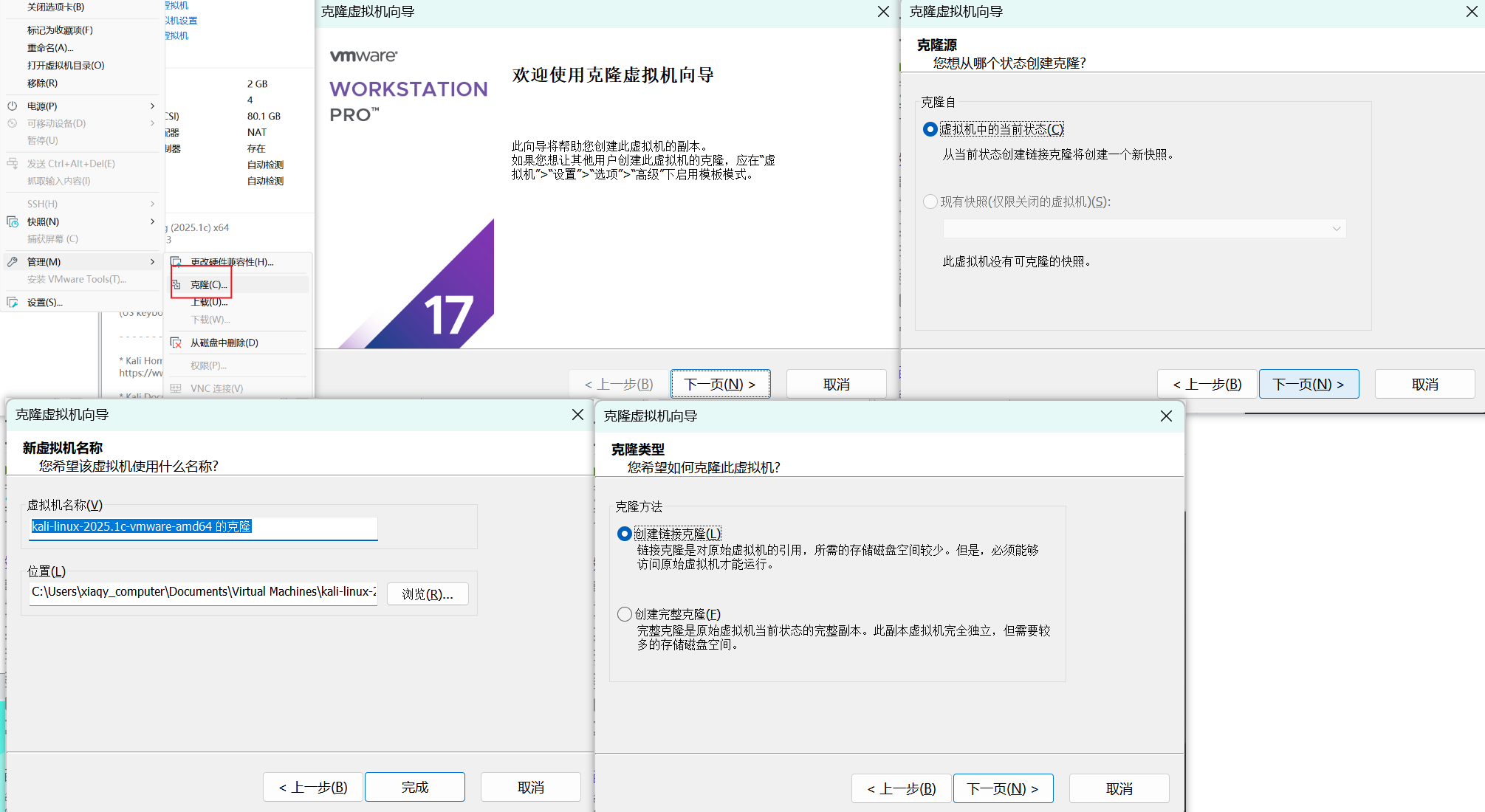
同时克隆的方法可以是创建链接克隆,也可以创建完整克隆。
快照——为虚拟机的磁盘、内存做一个备份。
右键虚拟机,点击
快照 > 拍摄快照,进行快照的拍摄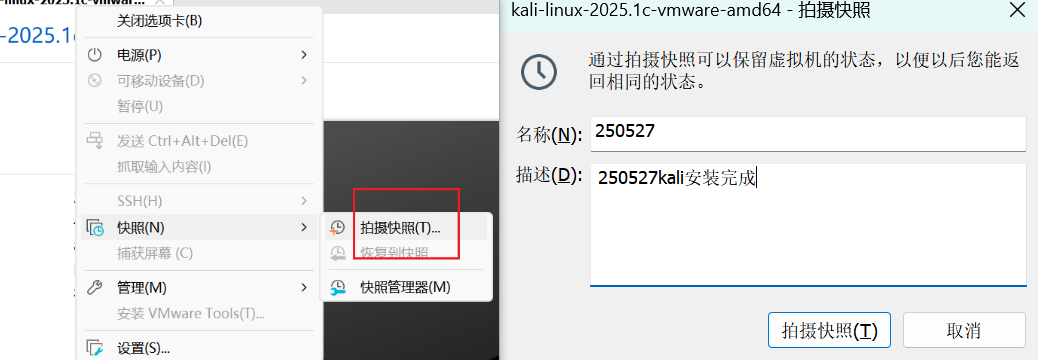
随后可以在同样位置的
快照管理器中找到拍摄的快照。
网络
NAT(Network Address Translation):虚拟机由 VMware 分配一个私有 IP(通常为
192.168.X.X),主机充当网关,虚拟机通过主机上网。桥接(Bridge):虚拟机的网卡 直接 桥接到主机的物理网卡上,相当于虚拟机和主机在同一局域网内,虚拟机会从外部路由器获取到一个 独立的 IP 地址,与主机处于同一网段。
仅主机(Host-Only):虚拟机和主机之间建立一个私有网络,完全隔离外部网络,虚拟机只能与主机或其他同样处于 Host-Only 模式的虚拟机通信。
挂起
保存当前虚拟机的运行状态,下一次打开直接恢复运行状态,类似于 Windows 电脑的睡眠模式。
优点 是比开关机更高效,缺点 是速度取决于磁盘的速度。
评论区