



Linux 系统管理命令
网络管理
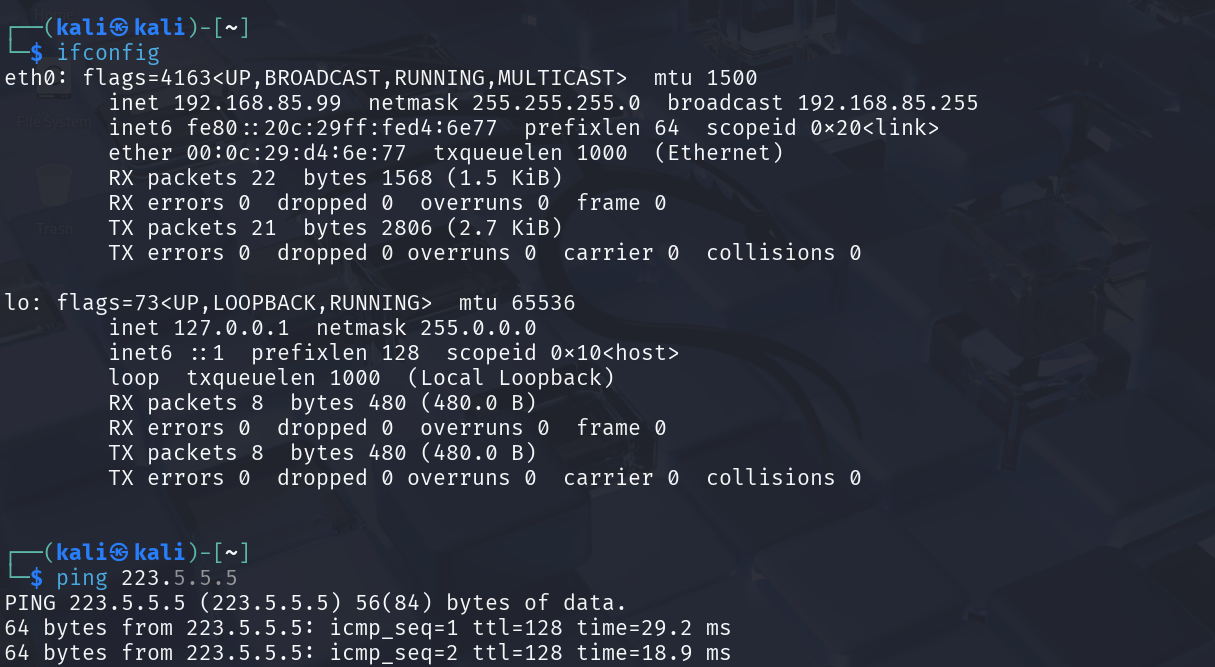
ifconfig 命令
功能:用于显示目前的网络设备的状态或设置网络设备。
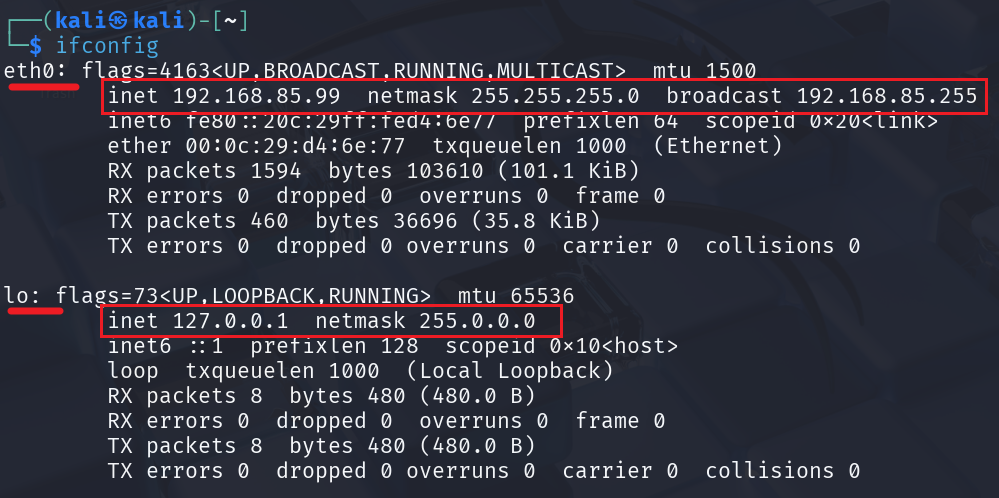
eth0/eth1/ens33/ens37均表示以太网、wlan、无线局域网lolocalhost 本地回环地址 127.0.0.1inet:IP / IPv4 地址netmask:子网掩码inet6:IPv6 地址
ip a 或 ip addr 命令
功能:
ip命令与 ifconfig 命令类似,但更强大,主要用于显示或设置网络设备。
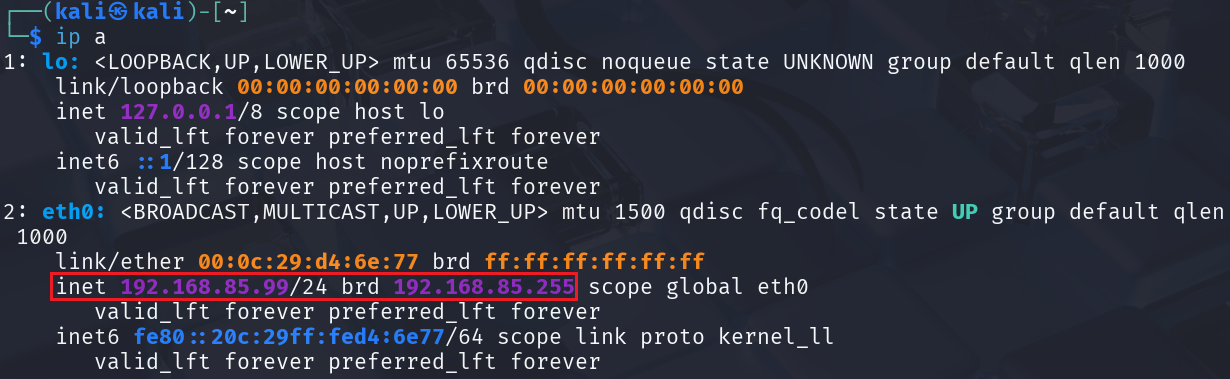
CIDR 表示一个 IP 地址范围,通常通过 IP 地址/掩码长度 的形式表示。
192.168.1.0:这是网络地址。
/24:这是掩码长度,表示网络部分有 24 位。
**/24 === 255.255.255.0 **
ping 命令
功能:检测网络连通
ping 223.5.5.5		#检测与 223.5.5.5 的连通
ping -c 2 223.5.5.5		#检测两次与 223.5.5.5 的连通
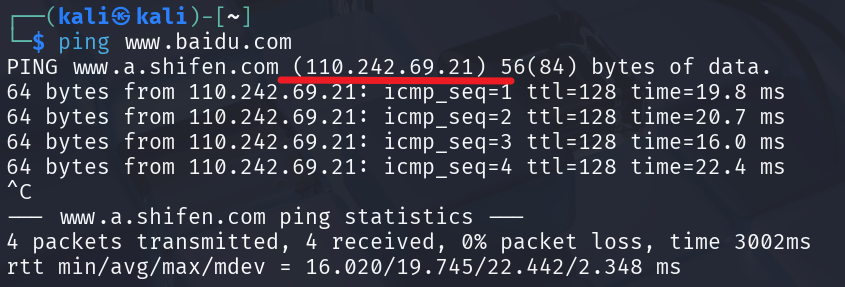
ping -c 3 www.baidu.com		#检测三次与百度的连通
如果 ping 域名,就会自动进行 DNS 解析,把域名解析为 IP 地址后,再进行 ping。
nslookup 命令
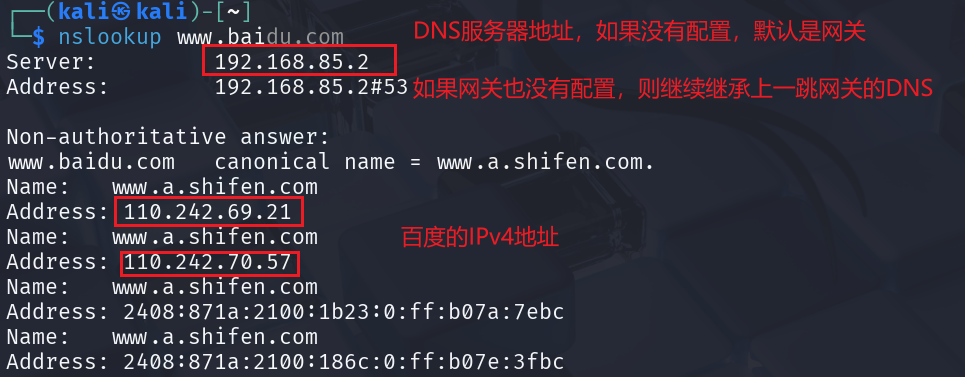
功能:用于发起 DNS 解析,查询域名对应的 IP 地址。
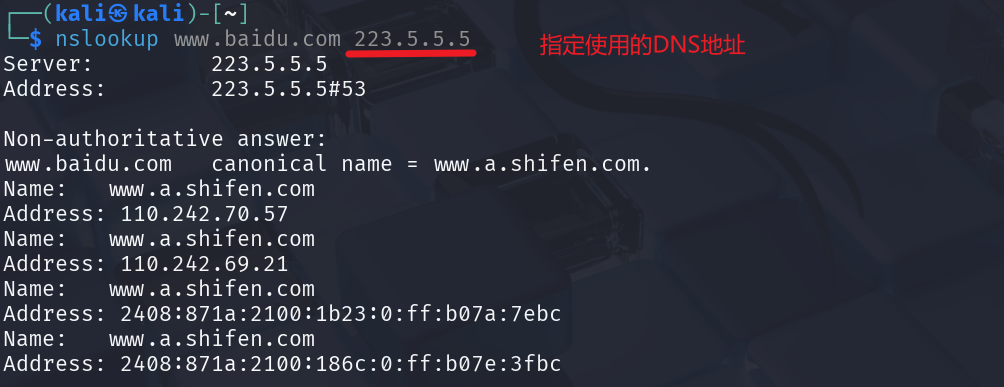
常用的 DNS:
223.5.5.5 / 223.6.6.6
114.114.114.114
8.8.8.8
1.1.1.1
为什么有些网站有多个 IP 地址?
情况一:该公司有钱,有多个出口网络。
情况二:(常见) 该公司使用了 CDN(内容分发)服务。
为什么有些网站会有 cname,例如 www.baidu.com ==> www.a.shifen.com ?
情况一:使用了 CDN(内容分发)服务,因为 CDN 是基于 cname 的。
【如果看到某个网站既有 cname,又有多个 IP 地址,99% 使用了 CDN】情况二:网站使用了云 waf(网站应用防火墙)。
情况三:网站有别名。
netstat 命令
列出当前系统上所有的网络连接(包括 TCP 和 UDP 连接)以及他们的状态。
a all 所有
n no netbios
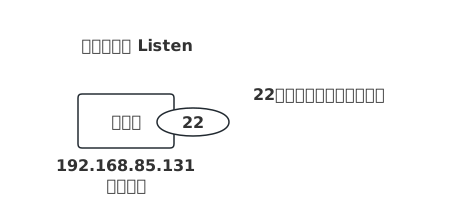
l listen 显示监听
t tcp
u udp
p process id 进程 id
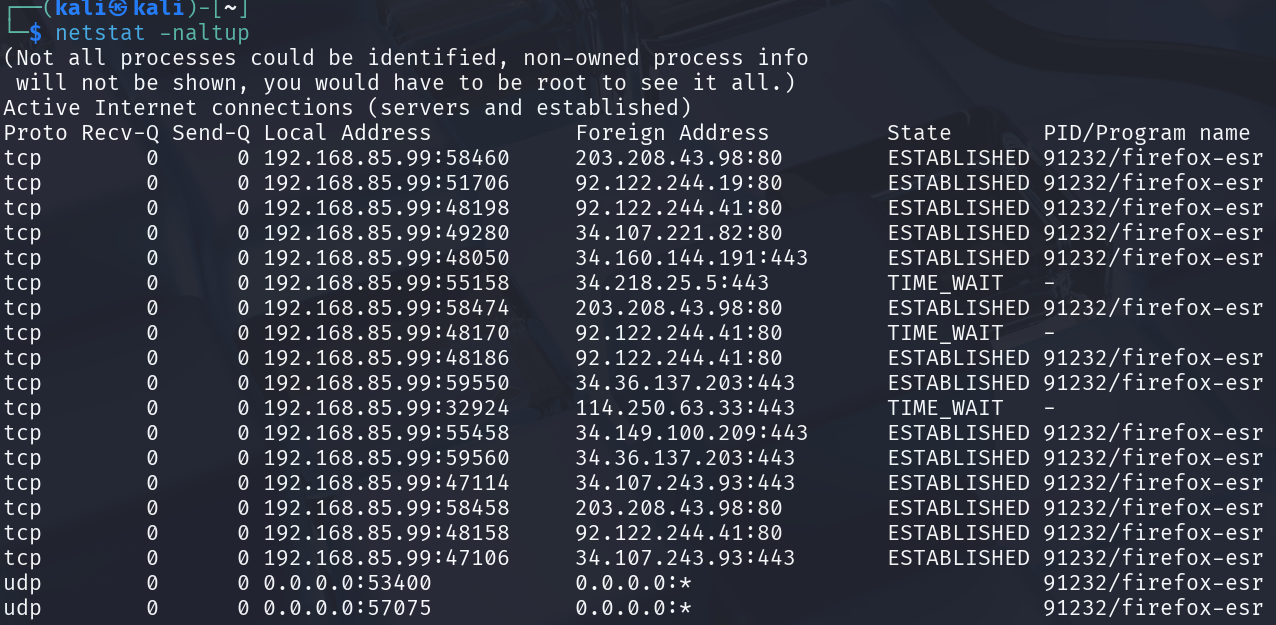
本地/外部地址
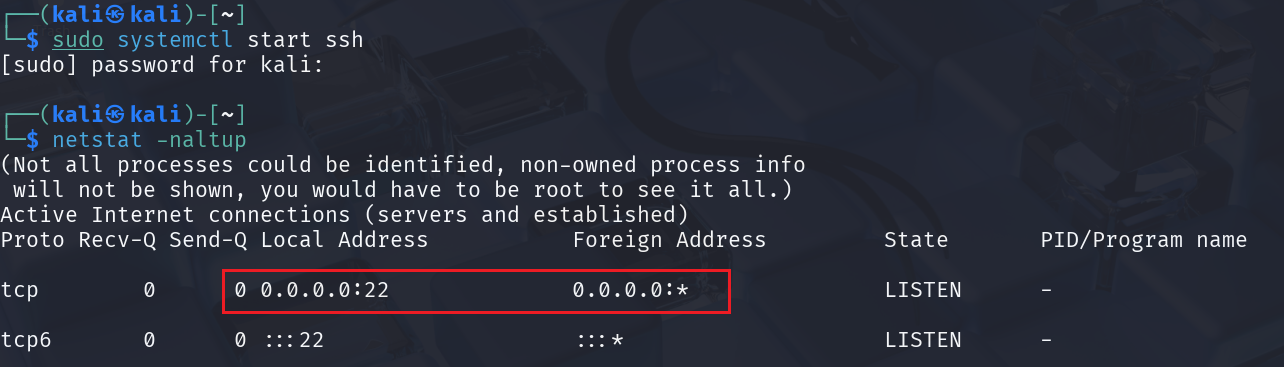
本地地址
0.0.0.0代表本地所有网络接口的 IP 地址(ifconfig 可以看到所有地址)。外部地址
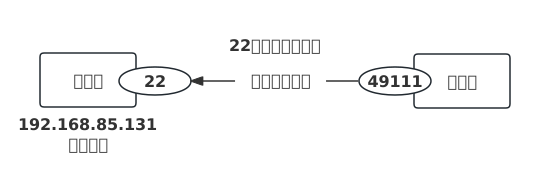
0.0.0.0代表所有 IPv4 地址(22 端口,任何 IPv4 地址都能连接(前提要满足物理条件的情况下))。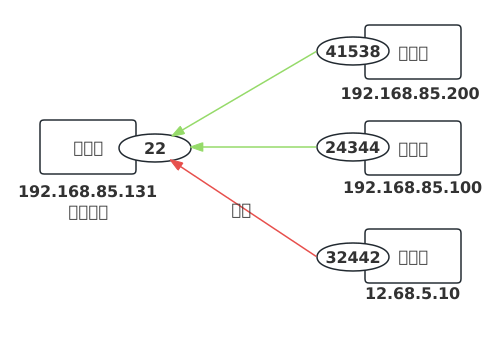
源端口随机,目的端口固定。
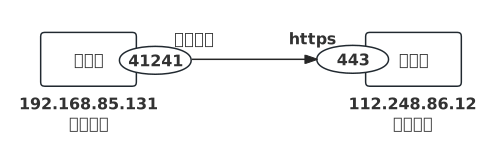
状态:监听或已连接
ss -anltup 命令
功能:
ss功能类似于netstat,但速度更快,提供更详细的网络连接状态信息。ss -anltup可以查看系统的网络连接,包括所有的监听端口、当前的 TCP 和 UDP 连接、每个连接的进程信息等。
lsof -i -n 命令
功能:
lsof用于列出当前系统中所有打开的文件。lsof -i -n命令结合了lsof命令的两个选项:-i:列出系统中所有网络连接的信息,包括 TCP 和 UDP 连接。-n:避免将 IP 地址解析为主机名(即以数字形式显示 IP 地址,避免 DNS 查询)。
进程管理命令
ps 命令
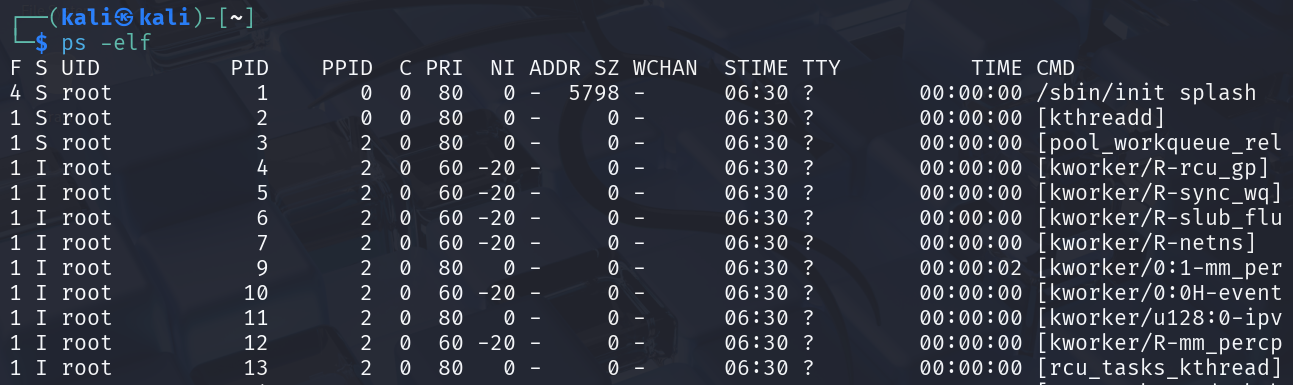
ps -elf			#查看系统上当前正在运行的进程的详细信息。
ps aux

ps -elf | more		#通过管道符,分页。
ps aux | more
top 命令
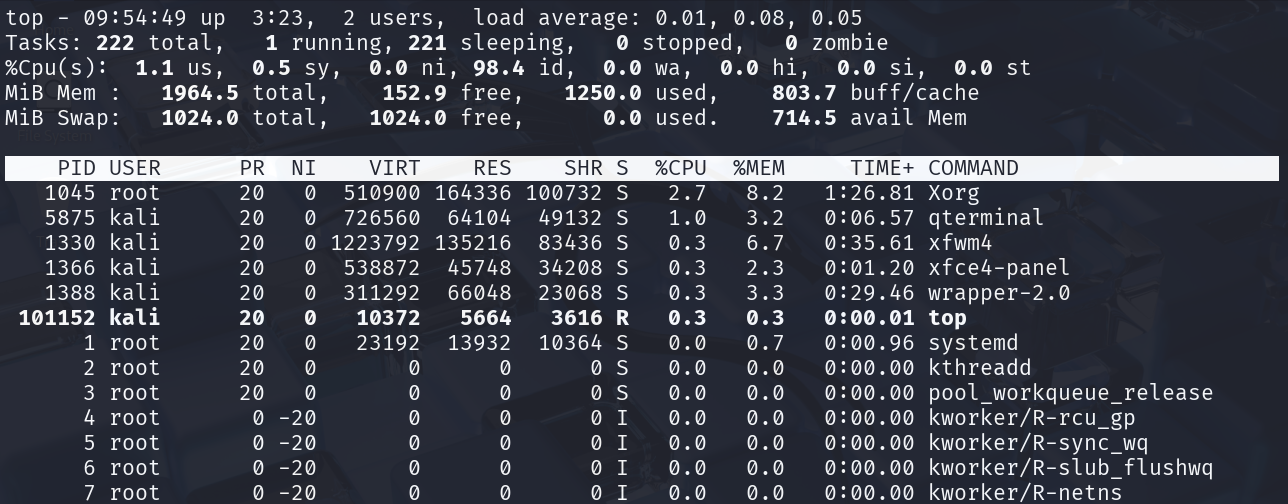
功能:实时查看进程的情况。
退出按
q。
kill 命令
功能:终止程序
kill 进程ID			#正常退出
kill -9 进程ID		#强制退出
[!IMPORTANT]
如何找到进程ID对应的文件的位置?
方法一:
ls -l /proc/进程ID/exe方法二:
lsof -p 进程ID


网络配置命令
debian/Ubuntu/kali
配置文件位置:
/etc/network/interfacessudo vim /etc/network/interfaces #vim进入编辑配置文件 auto eth0 iface eth0 inet static address 192.168.85.99 #设置IP地址 netmask 255.255.255.0 #设置子网掩码 gateway 192.168.85.2 #设置网关 :wq reboot #重启 systemctl restart networking #重启网卡 ifconfig #测试 ping 223.5.5.5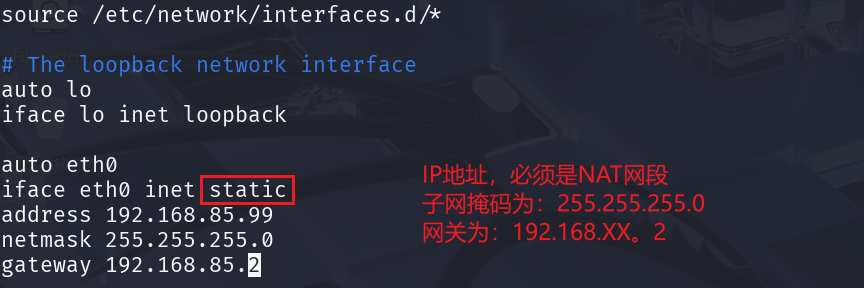
kali 更换 DNS
sudo vim /etc/resolv.conf

nameserver 223.5.5.5
:wq

sudo chattr +i /etc/resolv.conf		#因为 /etc/resolv.conf 重启后会被还原
									#所以给 /etc/resolv.conf 上锁

拓:sudo chattr -i /etc/resolv.conf	#解锁
新 Ubuntu/debian
Ubuntu 16.04 及以前,默认网络配置文件位于
/etc/network/interfaces,Ubuntu 17.10+ 的都位于/etc/netplan/*.yaml。
配置文件位置:
/etc/netplan/01-network-manager-all.yamlsudo vim /etc/netplan/01-network-manager-all.yaml #vim进入编辑配置文件 ethernets: ens33: dhcp4:no addresses: [192.168.85.100/24] #键入配置 gateway4: 192.168.85.2 nameservers: addresses: [223.5.5.5] :wq sudo netplan apply #应用配置 ping 223.5.5.5 #测试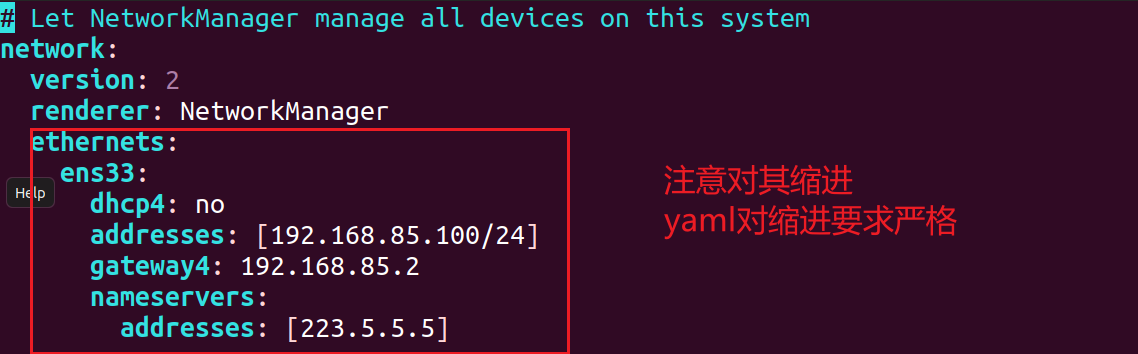
centos/redhat
配置文件位置:
/etc/sysconfig/network-scripts/ifcfg-ens33sudo vim /etc/sysconfig/network-scripts/ifcfg-ens33 #vim进入编辑配置文件 BOOTPROTO="static" #修改配置 IPADDR=192.168.85.101 NETMASK=255.255.255.0 #添加配置 GATEWAY=192.168.85.2 DNS1=223.5.5.5 :wq systemctl restart network #应用配置 ping 223.5.5.5 #测试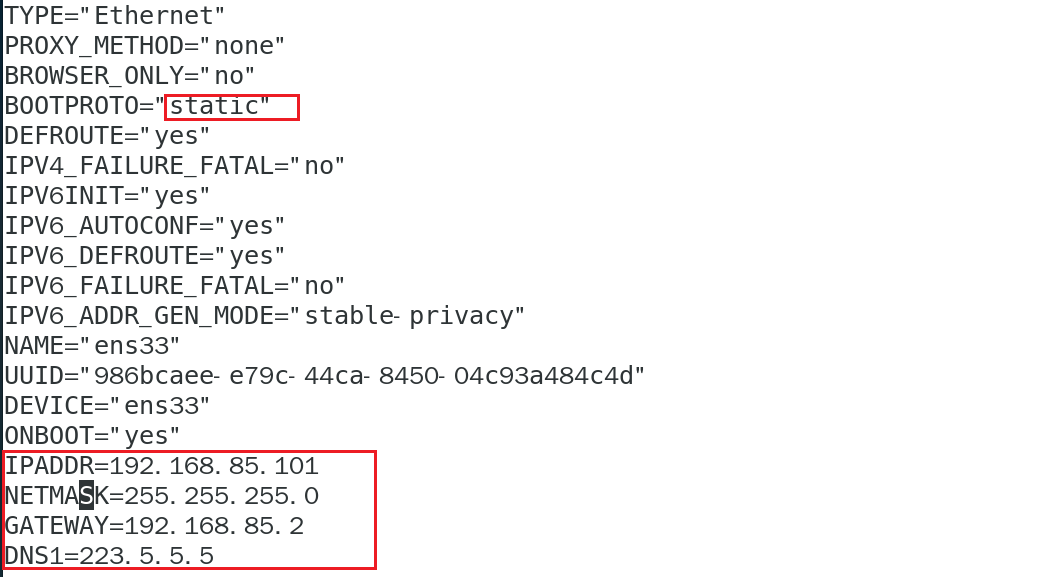
评论区