



Linux 基础命令
ls 命令
ls /:列出根目录中所有的文件及文件夹。
etc 配置文件
dev 设备目录
home 用户家目录
bin 二进制目录
lib/lib32/lib64 库文件
media 媒体文件
mnt 挂载
opt 第三方软件安装目录
proc 进程目录
root root 用户的家目录
usr 用户目录
tmp 缓存目录
var 可变目录
ls:查看当前目录的所有文件和文件夹。ls -l:列出详细信息(权限、属主、属组、修改时间、文件名)。ll:可以代替ls -l,但不是所有的 Linux 都有该命令。ls -a:显示隐藏文件及文件夹(Linux 隐藏文件及文件夹以.开头,如.ssh)。
注:可以组合使用 ls -al。
cd 命令
功能:切换目录
cd 有绝对路径和相对路径。
绝对路径: 以
/、~、C:/开头的完整路径为绝对路径。相对路径:除绝对路径之外的所有路径均为相对路径。
注:
~:代表当前用户家目录如果当前用户是 root,则为
/root。如果当前用户是 xia,则为
/home/xia。
../:代表上级目录。./:代表当前目录。
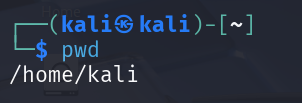
pwd 命令
功能:查看当前文件夹的绝对路径。
touch 命令
功能:创建文件。
touch 1.txt #创建 1.txt 文件
查看文件内容命令
cat命令cat 1.txt #查看 1.txt 的内容more命令more 1.txt #分页查看 1.txt 的内容,按空格翻页,按 q 退出tail命令tail -n 1 1.txt #查看 1.txt 最后一行 tail -n 10 1.txt #查看 1.txt 最后十行 tail -c 20 1.txt #查看 1.txt 最后 20 个字符head命令head -n 1 1.txt #查看 1.txt 第一行 head -n 10 1.txt #查看 1.txt 前十行 head -c 20 1.txt #查看 1.txt 前 20 个字符tac命令tac 1.txt #倒序查看 1.txt 的内容
echo 命令
功能:写入文件内容。
echo “Hello world”		#输出 Hello world
echo “Hello world” > 1.txt		#把 Hello world 导出到 1.txt
文件夹操作命令
mkdir:创建文件夹mkdir test_dirrmdir:删除空文件夹rmdir test_dirrm:删除文件或文件夹rm 1.txt #删除 1.txt rm -f 1.txt #强制删除 1.txt rm -r test_dir #删除文件夹及文件夹中的子文件夹和文件 rm -rf test_dir #强制删除文件夹及文件夹中的子文件夹和文件cp:复制cp 1.txt /tmp/1.txt cp 1.txt uploads/1.txtmv:移动、剪切mv 1.txt /tmp/1.txt
搜索文件命令
whereis:检索命令(常用工具)whereis cat #查看 cat 在哪儿find:在指定目录下搜索文件find / -name 1.txt #在系统中搜索名字叫 1.txt 的文件 find / -name 1.txt 2 > /dev/null #在系统中搜索名字叫 1.txt 的文件并忽略报错 find / -name *.txt 2 > /dev/null #在系统中搜索名字叫 XXX.txt 的文件grep:搜索文件内容cat 1.txt | grep hello #在 1.txt 中找 hello 字符在哪儿 cat /etc/passwd | grep root #在 /etc/passwd 中找 root 字符在哪儿file:查看文件类型
打包压缩命令
tar:对文件进行打包/解包tar -cvf test.tar 1.txt 2.txt #把当前目录中的 1.txt、2.txt 打包生成 test.tar tar -xvf test.tar #把当前目录中的 test.tar 解包zip:对文件进行压缩zip test.zip 1.txt 2.txt #把当前目录中的 1.txt、2.txt 压缩生成 test.zipunzip:对压缩包进行解包unzip test.zip #把当前目录中的 test.zip 解包
vim/vi/nano 文件编辑器
vim 1.txt #打开/新建并打开 1.txt
命令模式
i:切换到编辑模式::切换到底线命令模式dd:删除光标所在的行/root:在当前文本中寻找 root 字符在哪(如果有多个结果,n寻找下一个,N寻找上一个)
底线命令模式
ESC:退回到命令模式:wq:保存并退出q!:不保存并强制退出
编辑/插入模式
ESC:退回到命令模式
用户及权限
whoami:我是谁,所有操作系统的通用指令id:查看用户 ID(UID),在 Linux 系统中 uid = 0 代表管理员用户,默认管理员叫 rootinit 0/shutdown/poweroff: 关机reboot:重启/etc/passwd:具体文件——所有用户都可以查看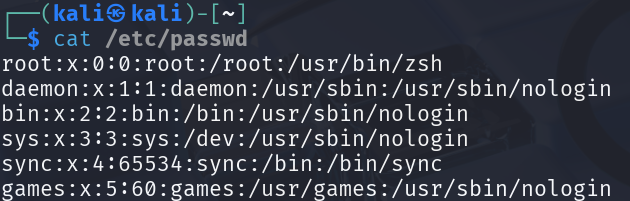
图中代码依次表示:“用户名: 密码: UID: GID: 注释: 家目录: 登陆 shell”。
密码:必须是加密后的密码,如果密码部分是
x,就代表密码占位符,标识密码存储到了/etc/shadow中。如果/etc/shadow和/etc/passwd都有加密后的密码,优先使用/etc/passwd。登陆 shell:终端对应的文件,有
bash、zsh、sh、csh。如果为nologin代表用户不能登录。
/etc/shadow:具体文件——只有管理员才能查看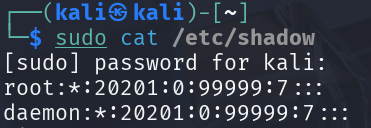
图中代码依次表示:“用户名: 加密后的密码(如果是
*代表无密码): 用户策略(用户的过期时间等)”。
useradd:添加用户useradd xia #添加用户 xia,默认没有密码 useradd xia -d /home/xia -m #指定 xia 用户的家目录, 并自动创建家目录passwd:修改当前用户的密码sudo passwd xia #修改 xia 用户的密码(必须是管理员才可以执行该命令)userdel:删除用户sudo userdel xia #删除 xia 用户 sudo rm -rf /home/xia #如果 xia 用户留下了家目录,需要单独删除su:切换用户
su		#切换到 root 用户
su xia 		#切换到 xia 用户
echo $SHELL:查看当前的 shell 是什么?(bash、zsh、sh、csh)
评论区